1、首先点击【需要下载的视频】,进入播放界面,如下图所示。
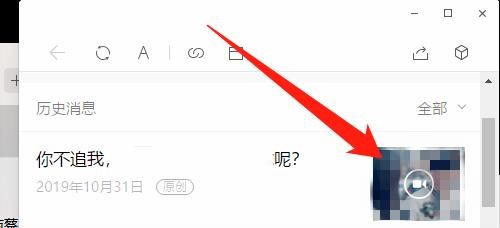
2、然后点击【复制链接地址】图标,如下图所示。

3、然后打开浏览器,将复制的链接粘贴到地址栏,按【回车键】,如下图所示。
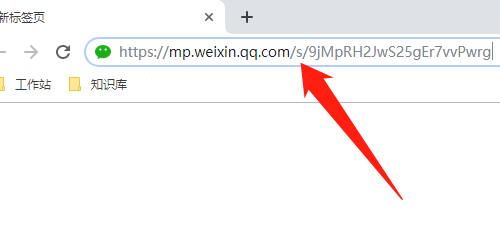
4、然后点击【正在播放的视频】,点击右下角的【▪▪▪】图标,如下图所示。

5、然后点击【下载】,这样就可以将视频下载到电脑了,如下图所示。

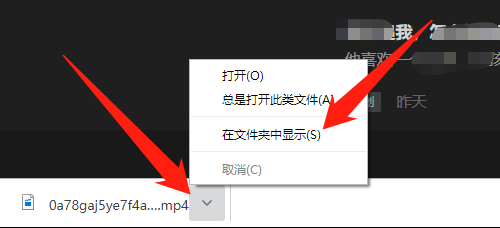
6、等待视频下载完成后,点击【∨】图标,点击【在文件夹中显示(S)】,如下图所示。
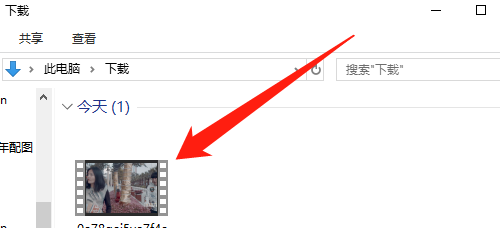
7、打开文件夹后,即可看到刚刚下载的视频,如下图所示。
8、总结:
1、点击【需要下载的视频】
2、点击【复制链接地址】图标
3、打开浏览器,将复制的链接粘贴到地址栏,按【回车键】
4、点击【正在播放的视频】,点击右下角的【▪▪▪】图标
5、点击【下载】,这样就可以将视频下载到电脑了
6、点击【∨】图标,点击【在文件夹中显示(S)】
7、即可看到刚刚下载的视频
