1、首先我们新建一个PPT演示文稿,小编这里已经新建好了,我们双击鼠标打开它

2、我们可以看到,文档是空白的。现在我们要添加公式符号,要如何操作呢?我们一起往下看

3、我们在菜单栏中选择(插入),切换到(插入)功能页
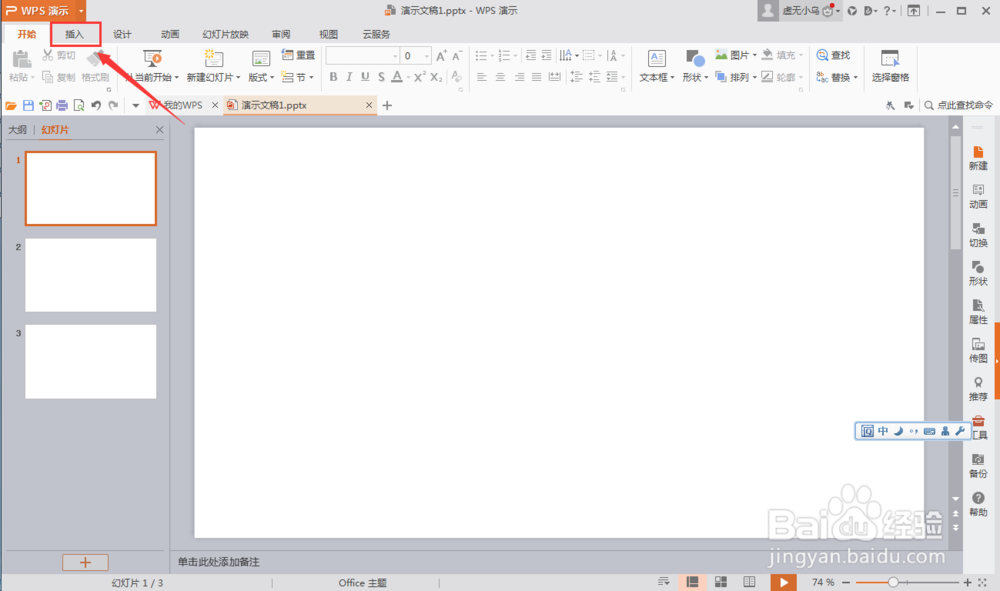
4、随即选择(公式)功能按钮。
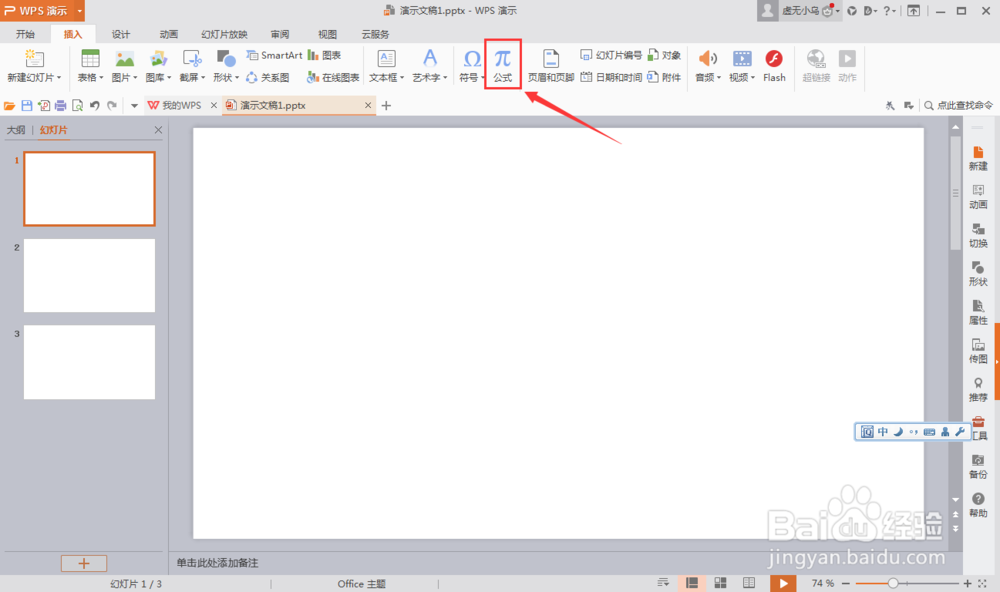
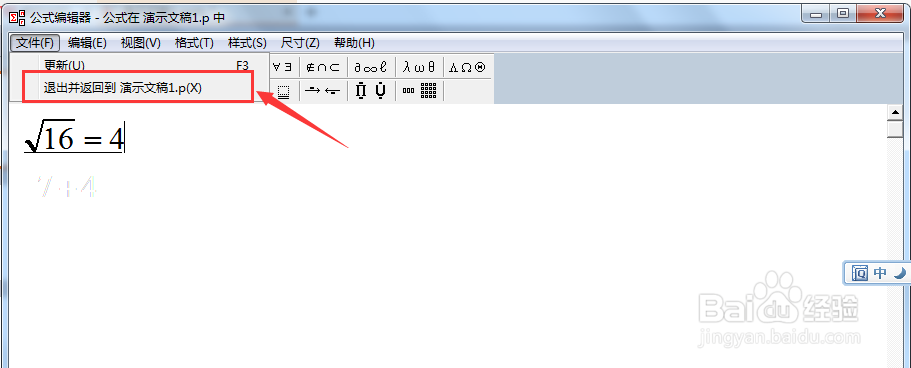
5、这时会弹出一个设置框,能够看到里面有各式各样的公式符号可供我们选择设置

6、这里就可以由我们自己个人发挥了。填写好内容之后,我们选择(文件--退出并返回)
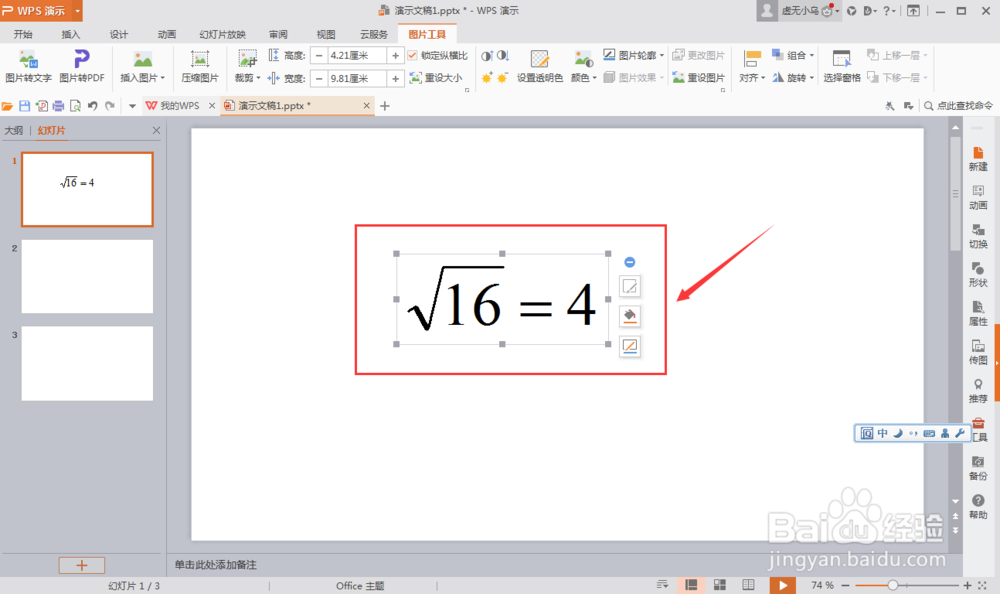
7、这时我们就能够看到,我们的PPT上面已经显示好了公式运算。大功告成!
时间:2026-04-26 17:12:06
1、首先我们新建一个PPT演示文稿,小编这里已经新建好了,我们双击鼠标打开它
2、我们可以看到,文档是空白的。现在我们要添加公式符号,要如何操作呢?我们一起往下看
3、我们在菜单栏中选择(插入),切换到(插入)功能页
4、随即选择(公式)功能按钮。
5、这时会弹出一个设置框,能够看到里面有各式各样的公式符号可供我们选择设置
6、这里就可以由我们自己个人发挥了。填写好内容之后,我们选择(文件--退出并返回)
7、这时我们就能够看到,我们的PPT上面已经显示好了公式运算。大功告成!
