如何在ps中使用渐变工具进行抠图操作

 时间:2026-02-12 16:18:25

1、打开两张图片

打开ps软件,打开两张需要进行抠图操作的图片

如何在ps中使用渐变工具进行抠图操作

2、将两张图片放入一个图层中

点击另一张图片,将其拖入到第一张图片中

如何在ps中使用渐变工具进行抠图操作

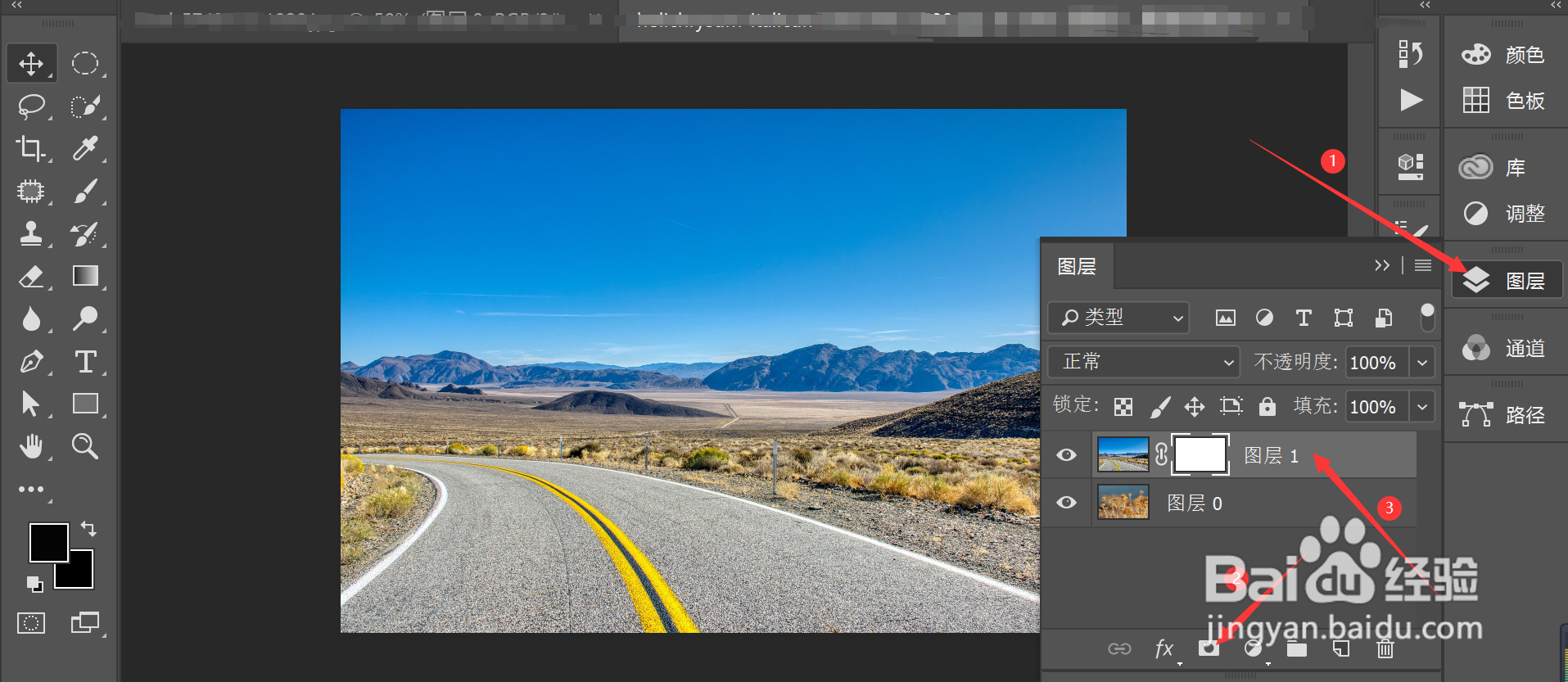
3、创建图层蒙版

点击菜单栏右侧的图层选项—>在弹出的图层文本框中点击下方的添加矢量蒙版选项,此时可完成图层蒙版的添加
如何在ps中使用渐变工具进行抠图操作

4、选择渐变工具

在左侧菜单栏中选择渐变工具

如何在ps中使用渐变工具进行抠图操作

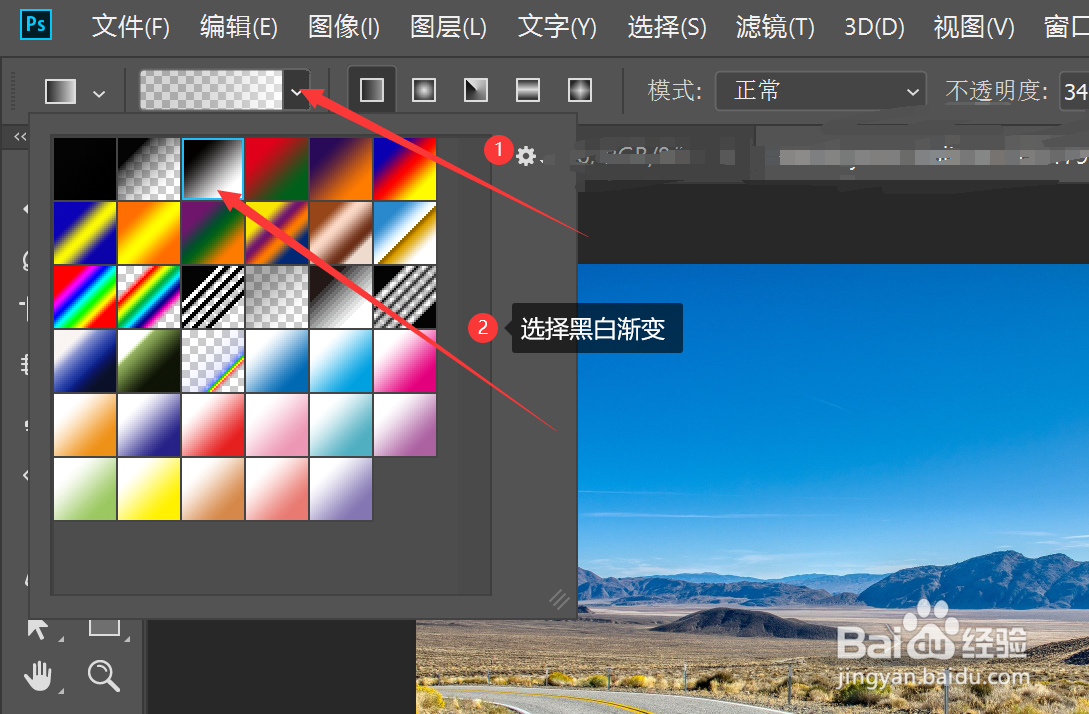
5、选择黑白渐变效果

在渐变工具上方选项卡中点击可编辑渐变右侧的倒箭头—>在弹出的文本框中选择黑白渐变
如何在ps中使用渐变工具进行抠图操作

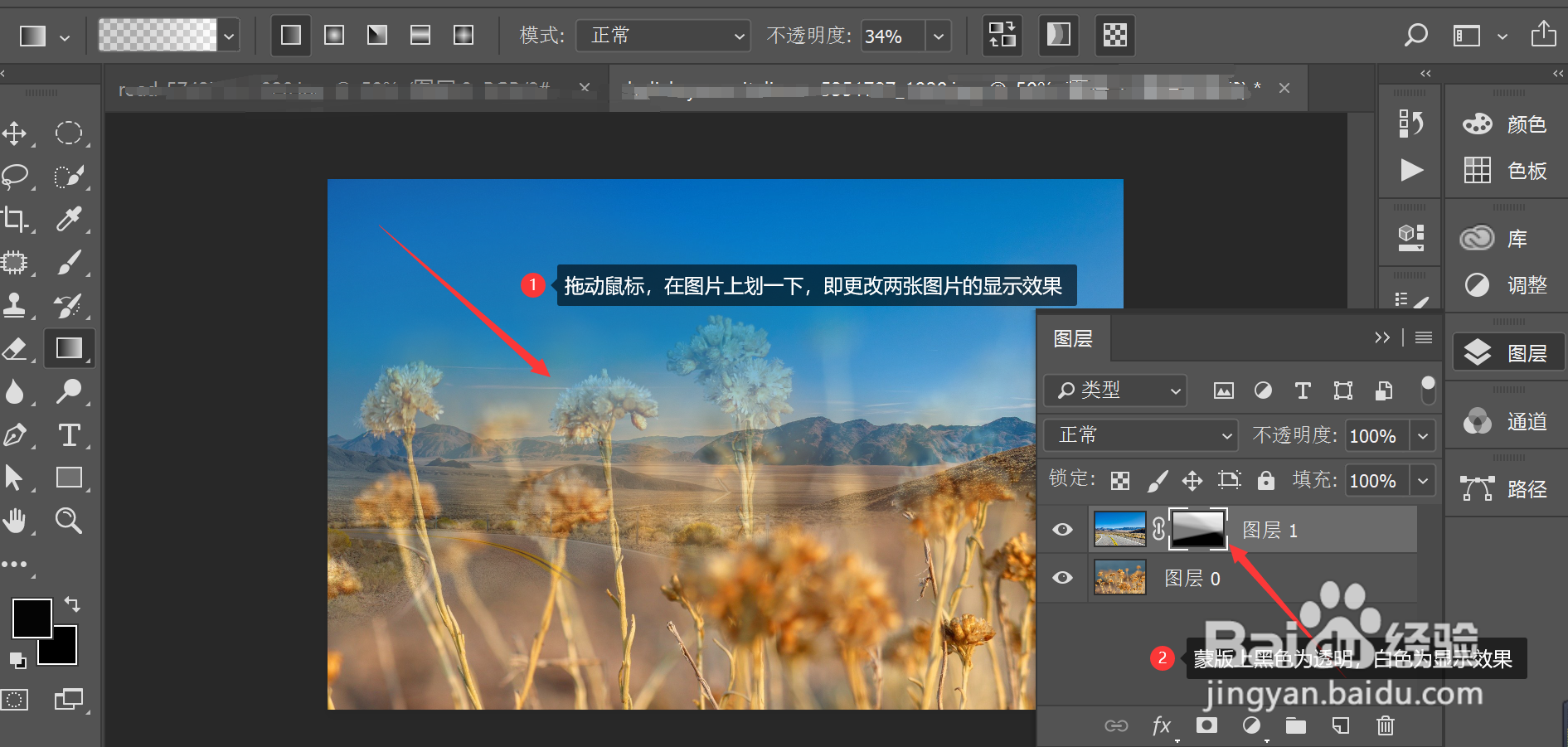
6、使用渐变效果

选择图层蒙版—>拖动鼠标,在图片上画一道横线,即可出现两种图片融合的效果,其中蒙版中的白色为显示效果,黑色为透明效果
如何在ps中使用渐变工具进行抠图操作

7、通过反复更改渐变的位置,从而达到使两种图片贴合的抠图效果

如何在ps中使用渐变工具进行抠图操作

  • ps怎么把锯齿线条变平滑?
  • PS如何消除锯齿?
  • ps怎么调色
  • ps如何去除图片的 白底
  • photoshop怎么使用主体抠图功能?
  • 热门搜索
    旅游保险网官网 金佛山旅游 鄢陵旅游 张家界旅游介绍 阿联酋旅游签证 铜陵旅游景点大全 阿尔卑斯山旅游 中国旅游景点地图 泰国旅游景点介绍 泰山旅游门票