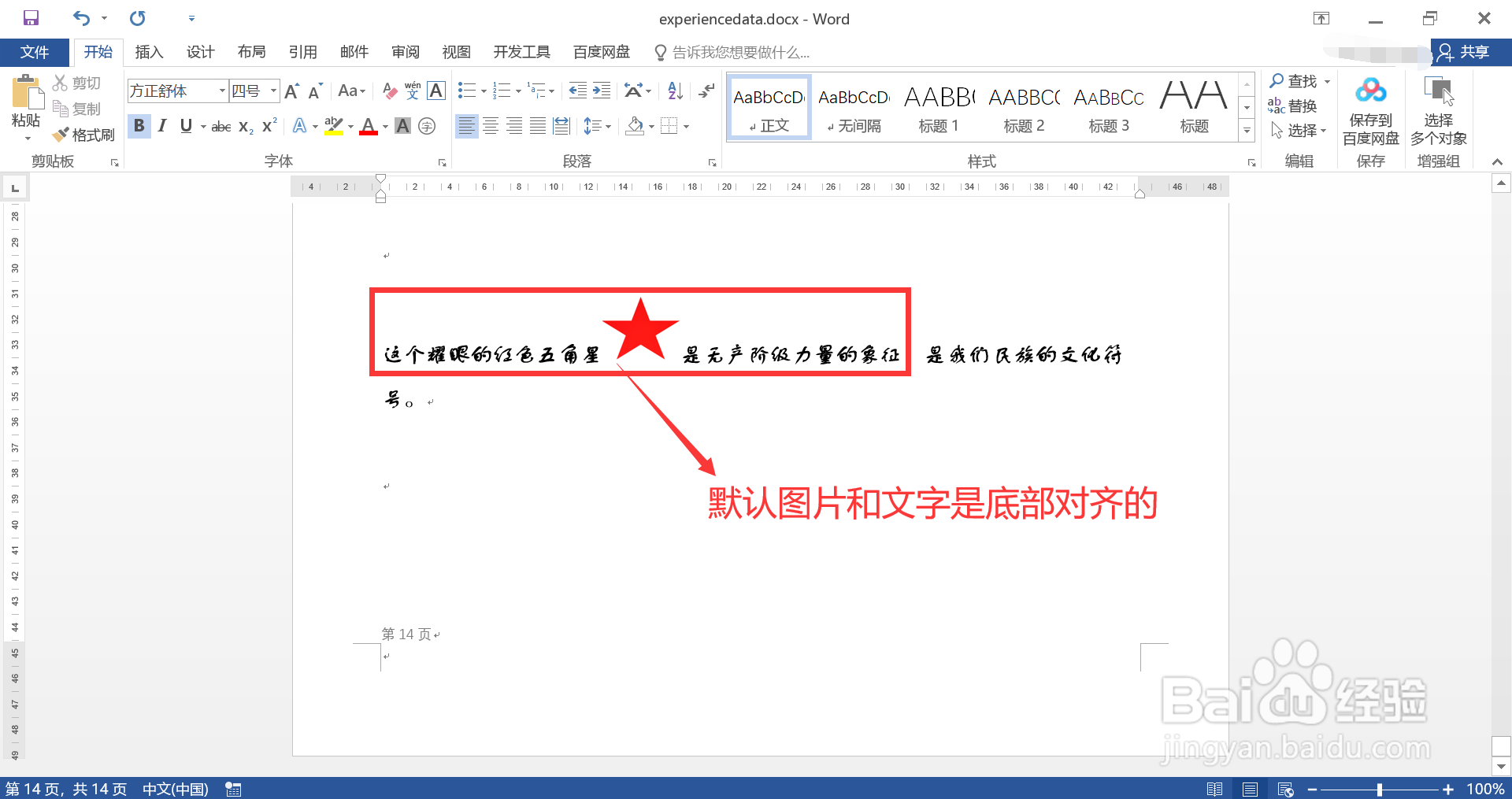
1、打开待处理的 Word 文档,其中包含一段文本内容和图片的混排级联内容;
图示,默认文字和图片是底部对齐的。
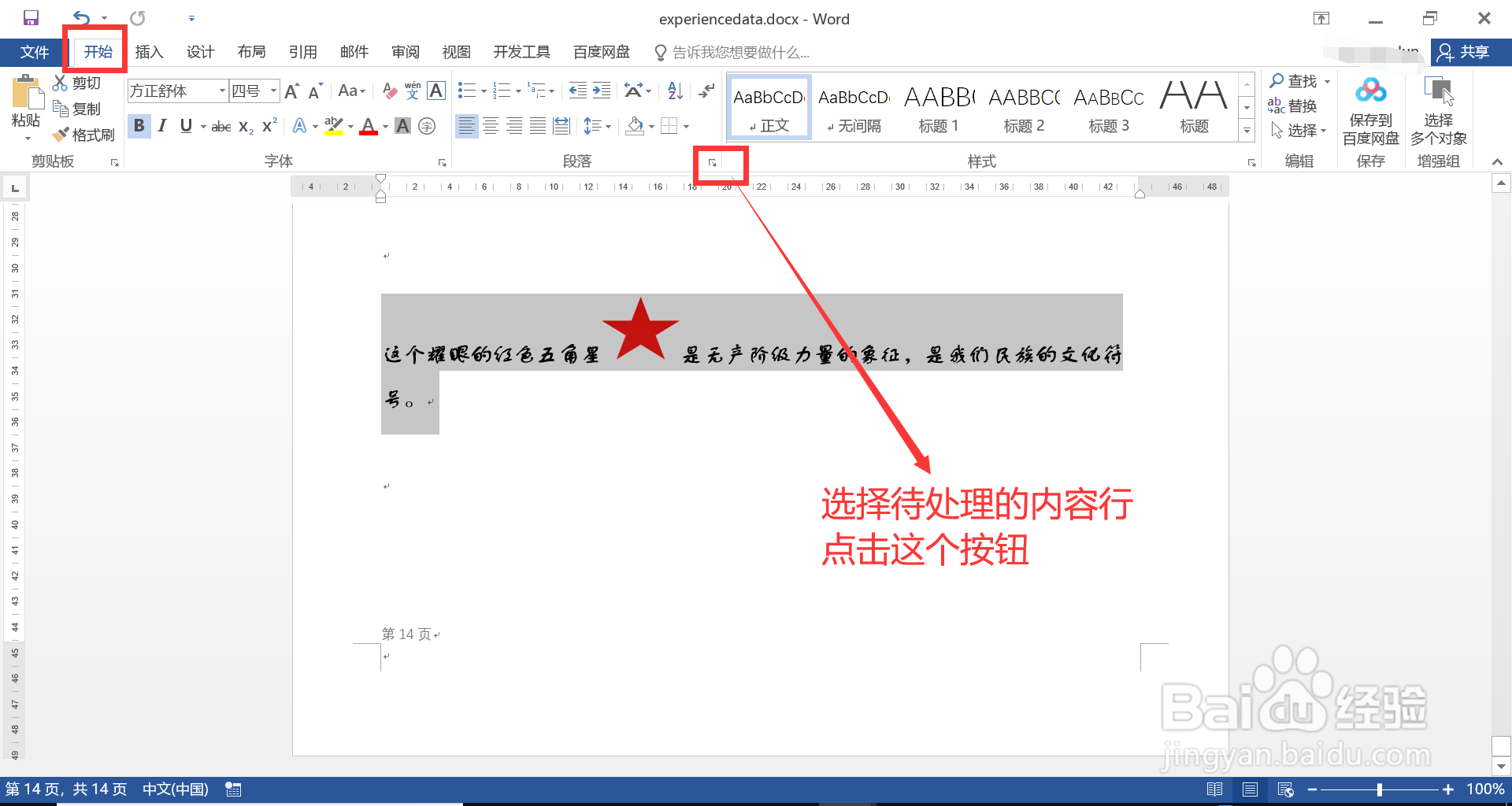
2、选中这行混排内容;
点虚施击上方菜单栏的“开始”菜单项;
在打开的功能面板中点击“段落”区域右下角的按钮,图示。
3、在打开的“段落”设置窗口中:
1. 切换到“中文版式”页签中;
2. “文本对齐方式”下拉列表选择“居中”选项;
3. 配置完毕,点击窗口下方的“确定”按钮。

4、操作完毕,查看效果,图示,在混排内丽净哄容行中,图片和文本内容实现了居中对齐,符合预期。

时间:2026-04-23 01:56:55
1、打开待处理的 Word 文档,其中包含一段文本内容和图片的混排级联内容;
图示,默认文字和图片是底部对齐的。
2、选中这行混排内容;
点虚施击上方菜单栏的“开始”菜单项;
在打开的功能面板中点击“段落”区域右下角的按钮,图示。
3、在打开的“段落”设置窗口中:
1. 切换到“中文版式”页签中;
2. “文本对齐方式”下拉列表选择“居中”选项;
3. 配置完毕,点击窗口下方的“确定”按钮。
4、操作完毕,查看效果,图示,在混排内丽净哄容行中,图片和文本内容实现了居中对齐,符合预期。
