pycharm工具的安装与激活

 时间:2026-02-14 09:18:38

1、第一:双击运行

          直接双击下载好的pycharm软件进入到安装界面。

pycharm工具的安装与激活

2、第二:点击下一步

        运行后,弹出界面,直接点击NEXT进行下一步即可。

pycharm工具的安装与激活

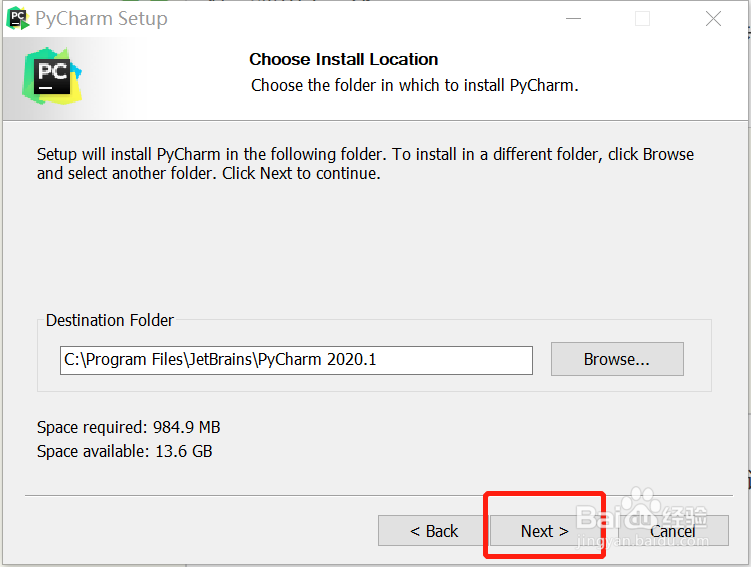
3、第三:默认安装

         这时候弹出安装路径选择界面,这时候直接默认安装路径就可以,然后点击NEXT。
pycharm工具的安装与激活

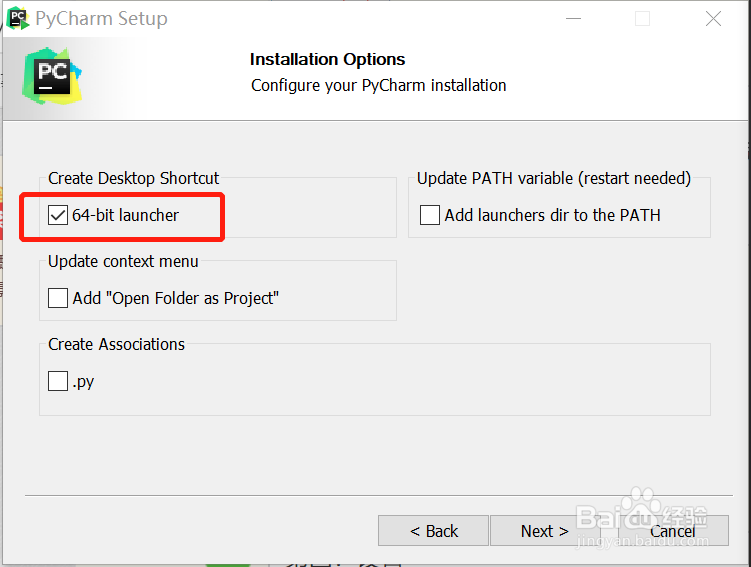
4、第四:设置

          这里直接只勾选第一个64-bit就可以了。然后再点击NEXT。
pycharm工具的安装与激活

5、第五:点击安装

          点击install直接安装就可以了。这个时候,只需要耐心等待进度条跑完就可以了。

pycharm工具的安装与激活

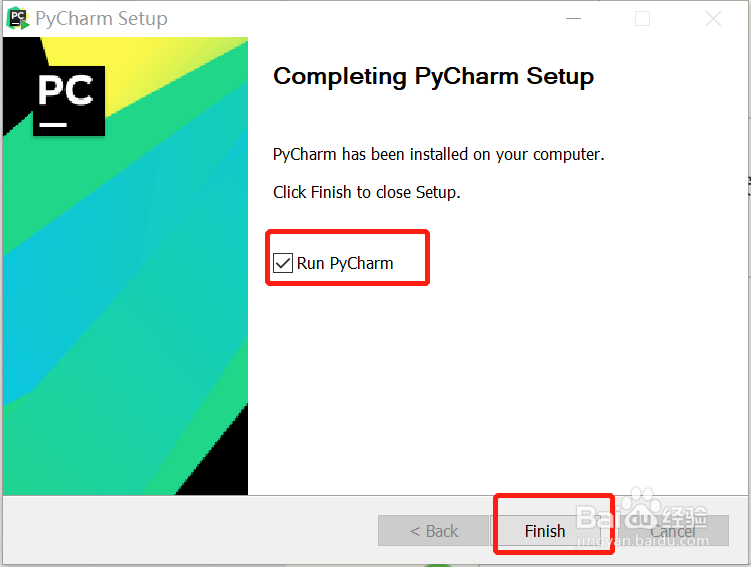
6、第六:完成

          点击完成,勾选run pycharm

pycharm工具的安装与激活

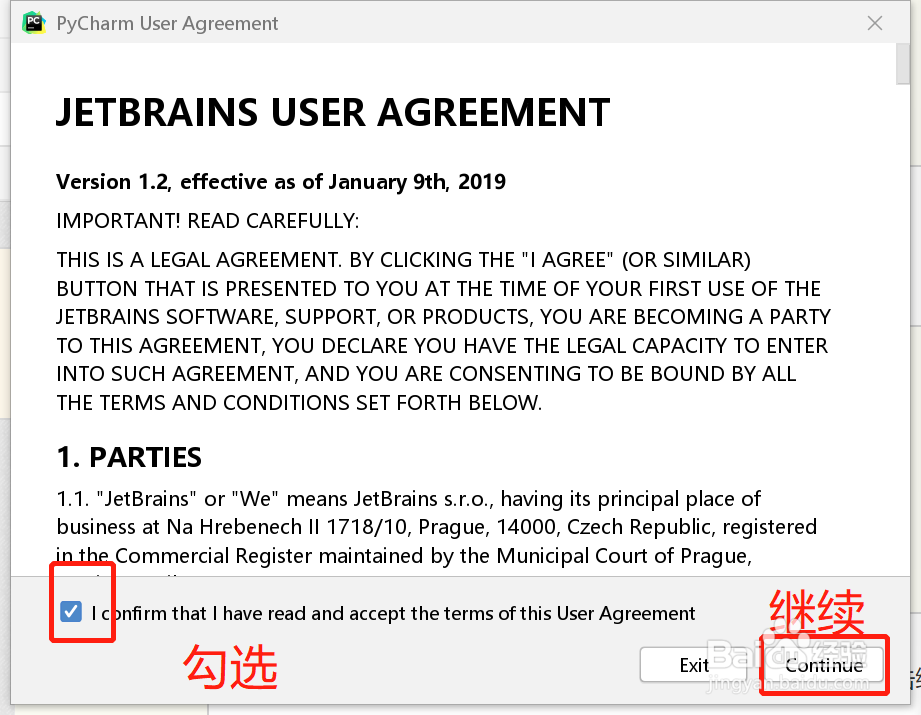
7、第七:勾选我同意

         运行pycharm时候会弹出一个界面,勾选我同意,然后点击继续。再点击send anonymous statistics
pycharm工具的安装与激活

8、第八:选择ui界面

           这里有2个选择,是亮色的还是暗色的,大家自行选择就可以。然后在点击next。

pycharm工具的安装与激活

9、第九:开始运行pycharm

          这里直接点击右下角,start using pycharm

pycharm工具的安装与激活

10、第十:选择免费试用

          直接点击界面的Evaluate for free  然后点击Evaluate进入

pycharm工具的安装与激活

  • python中设计类的三要素是什么
  • Unity Animator 之 重置动画指定刷新某一动画
  • 如何设定VS编辑器字体、字号、行号、背景色等。
  • UML网络教学系统建模一
  • 如何制作qq群成员抽奖系统
  • 热门搜索
    去香港旅游 旅游圣地 武汉旅游景点 旅游学概论 杭州旅游景点大全 泰国旅游景点 澳门旅游 英德旅游 漠河旅游攻略 海南旅游地图