PLSQL Developer 安装教程(附安装包)

 时间:2026-02-15 15:20:22

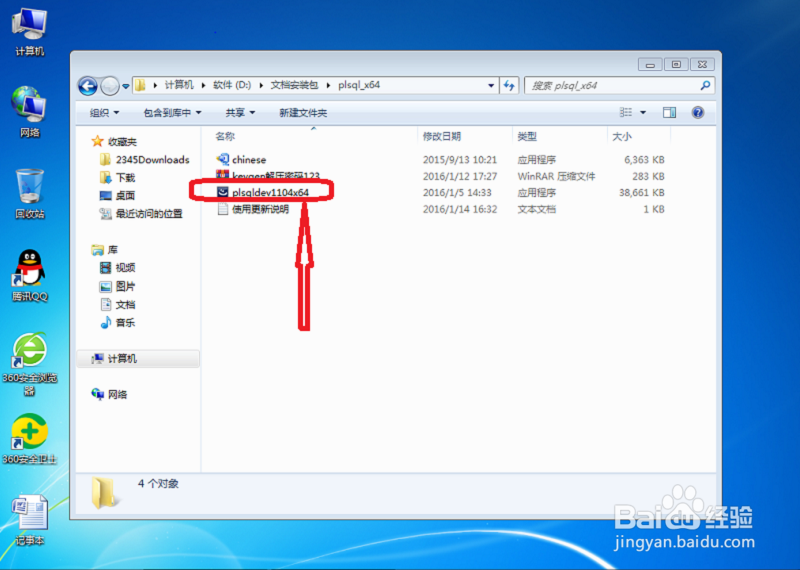
1、首先,找到我们下载好的安装包(点击页面最下方网盘链接可下载),解压后,双击运行PL/SQL Developer安装程序。
PLSQL Developer 安装教程(附安装包)

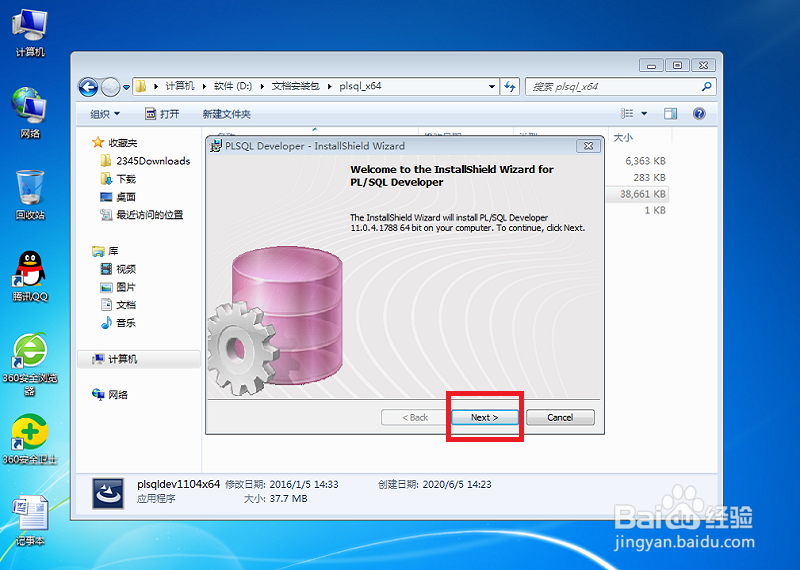
2、安装程序打开后,会弹出一个欢迎界面,点击【next】进入下一步。

PLSQL Developer 安装教程(附安装包)

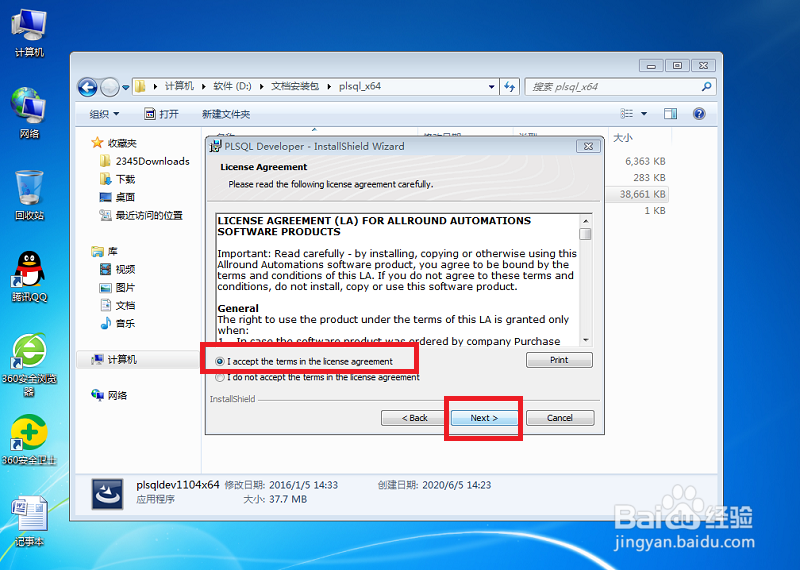
3、点击【I accept...】接受以上条款,再点击【next】进入下一步操作。
PLSQL Developer 安装教程(附安装包)

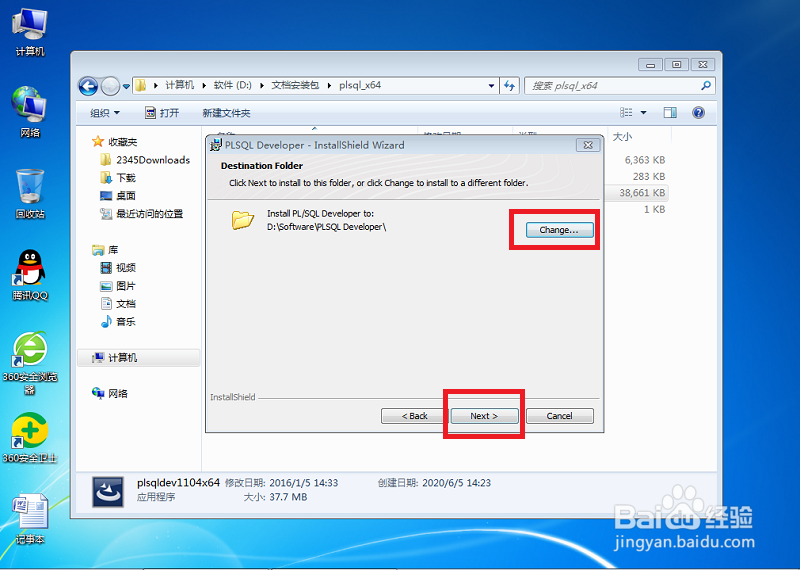
4、在该页面,点击【change】可以更改软件的安装位置,点击【next】进入下一步。
PLSQL Developer 安装教程(附安装包)

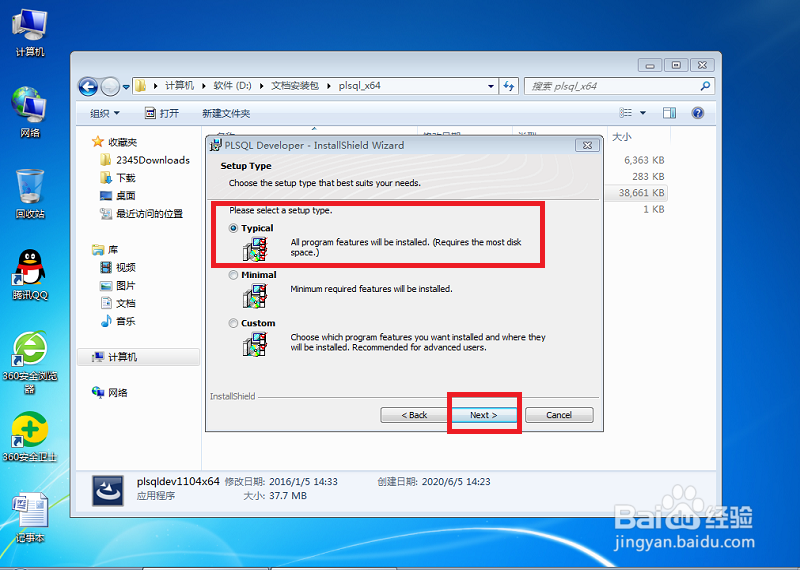
5、安装模式选中第一项【Typical】典型安装方式,点击【next】进入下一步。

(Minimal为简洁安装,custom为自定义安装)
PLSQL Developer 安装教程(附安装包)

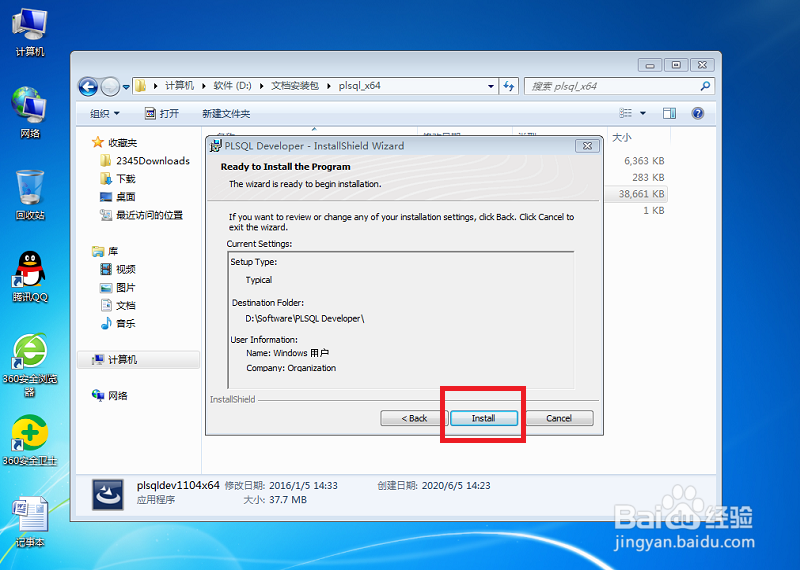
6、最后,确认信息无误,点击【Install】开始PLSQL Developer 程序安装。
PLSQL Developer 安装教程(附安装包)

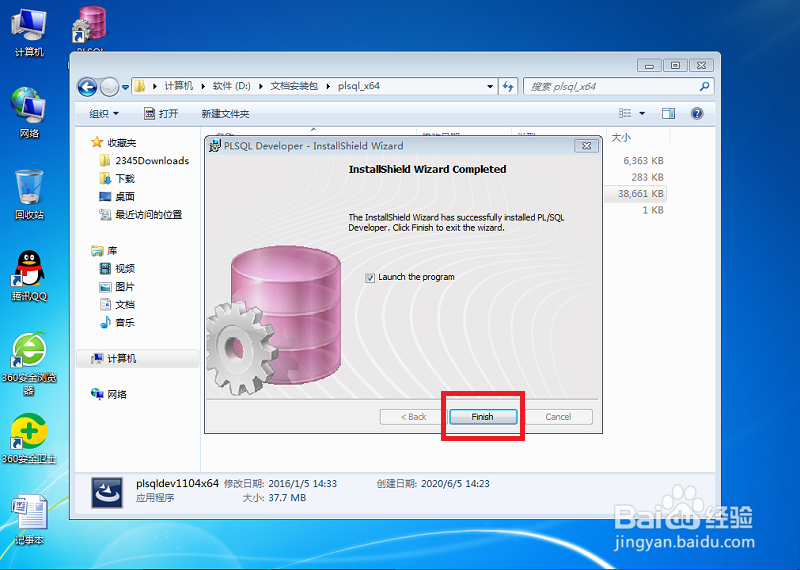
7、程序安装完毕后,点击【finish】关闭安装引导程序即可。

(试用版仅30天使用权限,需注册才能永久使用,具体操作可参考下方链接)
PLSQL Developer 安装教程(附安装包)

  • outlook如何添加网易邮箱账号
  • js如何跳转打开远程pdf文件
  • Foxmail如何导入Outlook的数据
  • eclipse如何新建包
  • matlab who用法
  • 热门搜索
    山东省旅游地图 德国旅游必去的地方 盘锦旅游攻略 张北旅游 法兰克福旅游 出国旅游注意事项 潮州旅游攻略 贵德旅游 浙江台州旅游 大明山旅游攻略