1、1.打开ps软件,新建图层,点击滤镜——渲染——云彩;如图

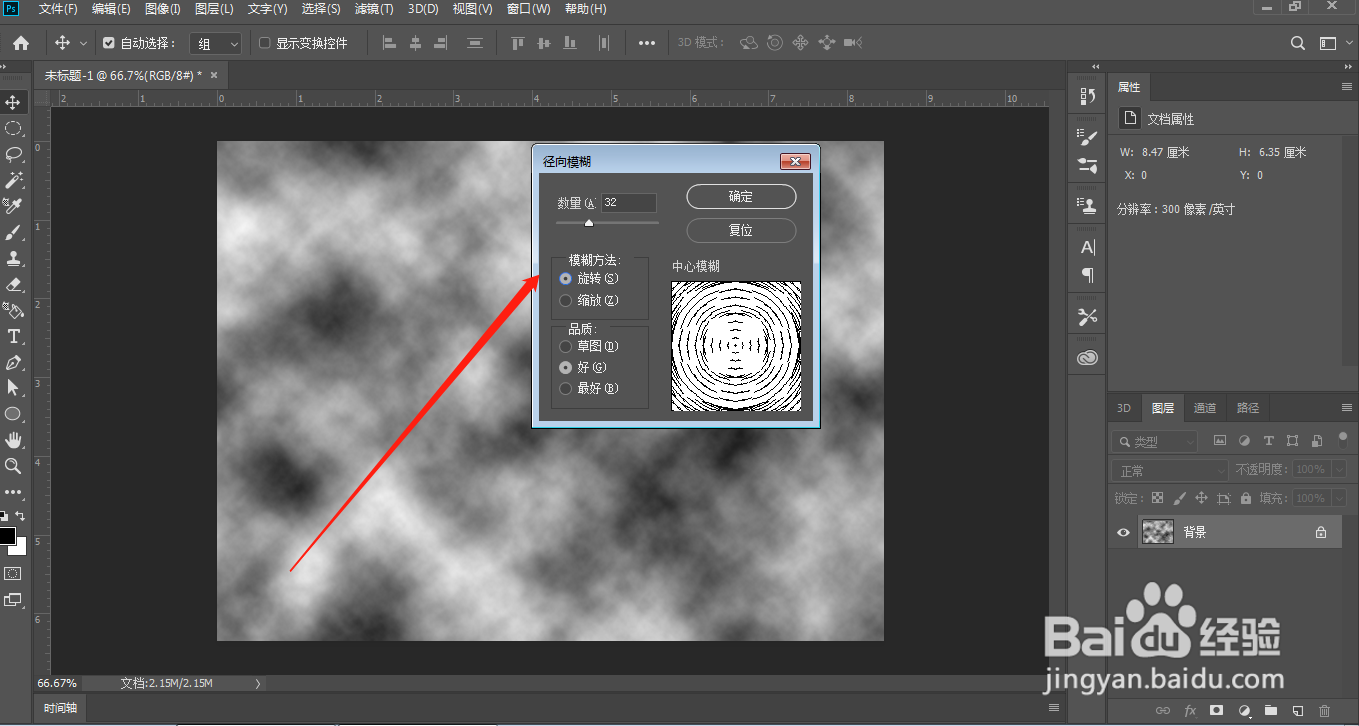
2、2.炫彩出云彩之后,点击滤镜——模糊——径向模糊,数量30左右,旋转;如图
3、3.点击滤镜库,选择基底凸现,细节在14左右,平滑度3;如图

4、4.确定之后点击滤镜库,选择铬黄渐变,平滑度调为6;如图

5、5.点击滤镜——扭曲——水波,数量为20,起伏为5左右点击确定;如图

6、6.调出色相饱和度,给水波添加一种颜色,这样效果就完成了;如图

时间:2026-04-29 03:31:53
1、1.打开ps软件,新建图层,点击滤镜——渲染——云彩;如图
2、2.炫彩出云彩之后,点击滤镜——模糊——径向模糊,数量30左右,旋转;如图
3、3.点击滤镜库,选择基底凸现,细节在14左右,平滑度3;如图
4、4.确定之后点击滤镜库,选择铬黄渐变,平滑度调为6;如图
5、5.点击滤镜——扭曲——水波,数量为20,起伏为5左右点击确定;如图
6、6.调出色相饱和度,给水波添加一种颜色,这样效果就完成了;如图
