1、新建PS画布,双击解锁图层,使用油漆桶填充橙色,点击添加【椭圆工具】。
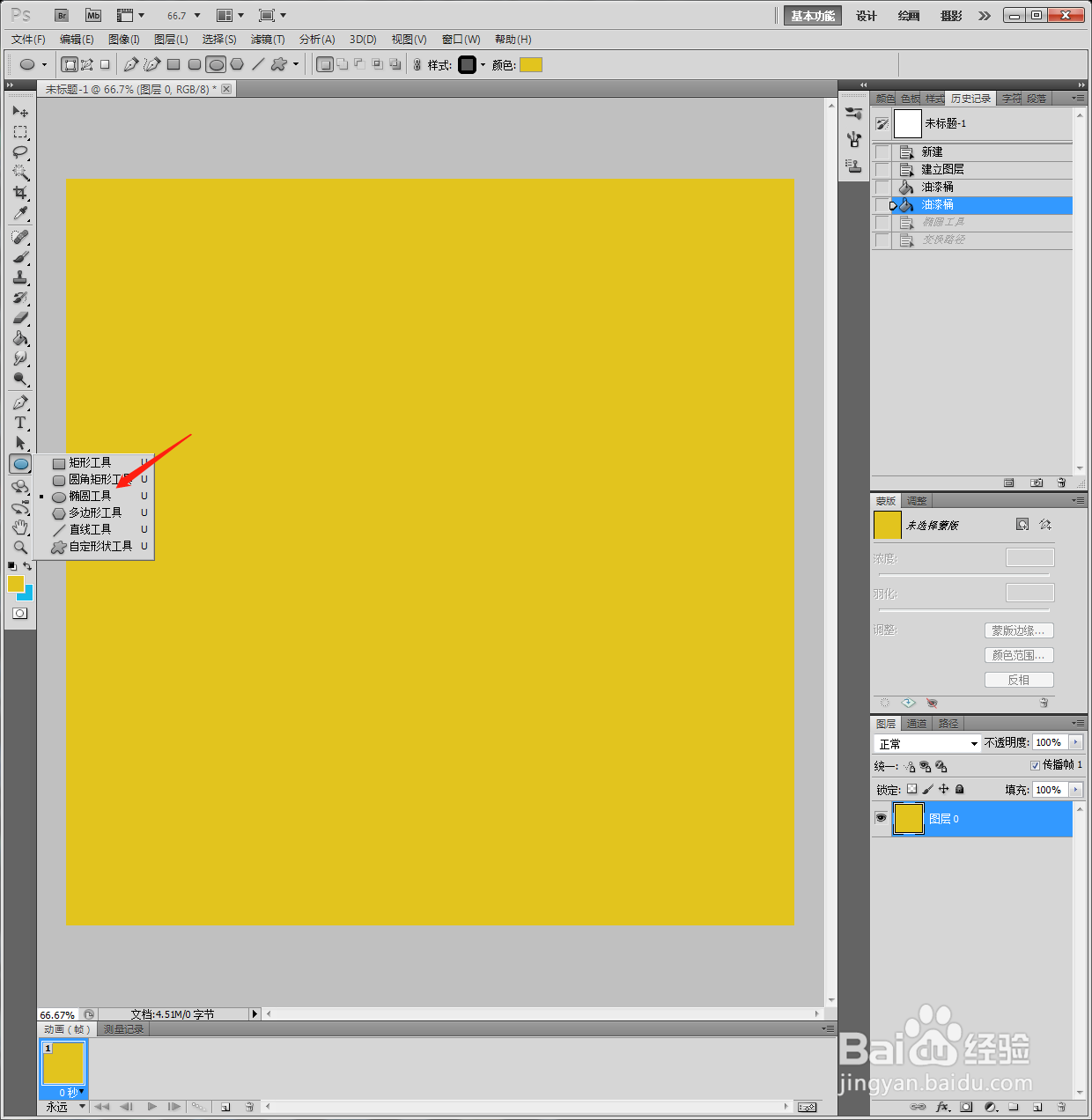
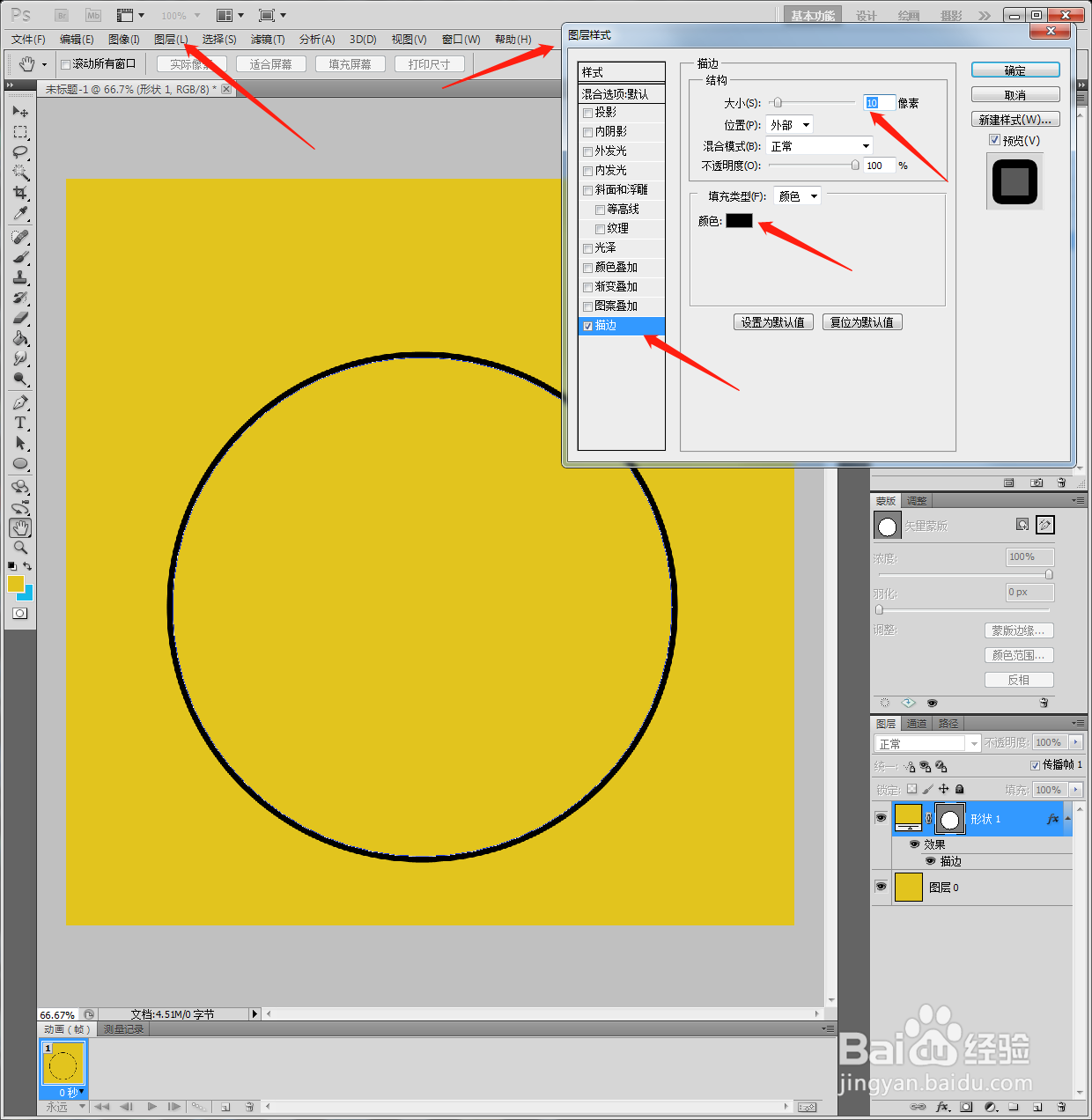
2、按住Ctrl画出椭圆图形,设置【图层】【图层样式】【描边】【黑色】【10像素】。
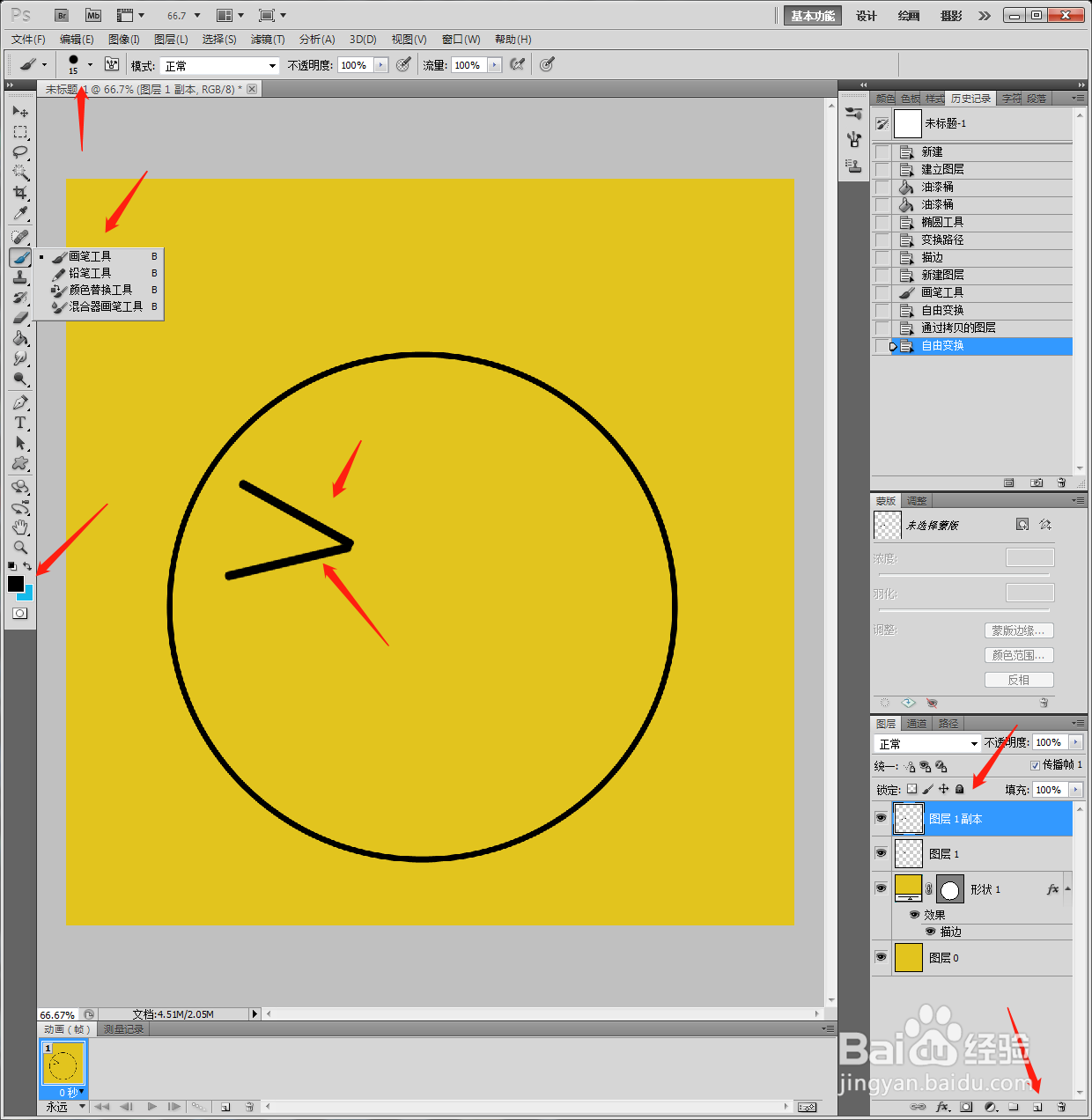
3、新建透明图层,使用【画笔工具】画出直线,Ctrl+J复制图层旋转成如图所示。
4、再新建透明图层,画出直线,Ctrl+T选中图形,鼠标右键【变形】调整成弧形。

5、点击添加【水滴形状】,填充蓝色。

6、最后点击另存为【JPEG】图片格式,完成表情包设计。

1、1、新建PS画布,双击解锁图层,使用油漆桶填充橙色,点击添加【椭圆工具】。
2、按住Ctrl画出椭圆图形,设置【图层】【图层样式】【描边】【黑色】【10像素】。
3、新建透明图层,使用【画笔工具】画出直线,Ctrl+J复制图层旋转成如图所示。
4、再新建透明图层,画出直线,Ctrl+T选中图形,鼠标右键【变形】调整成弧形。
5、点击添加【水滴形状】,填充蓝色。
6、最后点击另存为【JPEG】图片格式,完成表情包设计。
