EXCEL中如何对文本数据进行统计?

 时间:2026-02-14 02:13:09

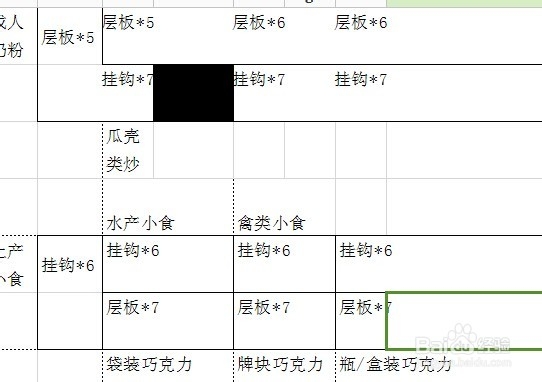
1、如图所示。这是我早上收到客户的配置图。怎么样对配置进行统计呢?

如“层板*8”代表在8块层板。怎么统计出所有的层板呢?
EXCEL中如何对文本数据进行统计?

2、首先我们要复制要统计的部分数据。

EXCEL中如何对文本数据进行统计?

3、将这一部分数据粘贴到另外一个工作表中,为什么这么做,就是防止数据干扰。另外尽量去不需要的数据。

EXCEL中如何对文本数据进行统计?

4、在查找文本框输入要查找的内容“层板*5”。

EXCEL中如何对文本数据进行统计?

5、再点击右下角的“选项”按钮。

EXCEL中如何对文本数据进行统计?

6、在“查找范围”中选择“工作表”

EXCEL中如何对文本数据进行统计?

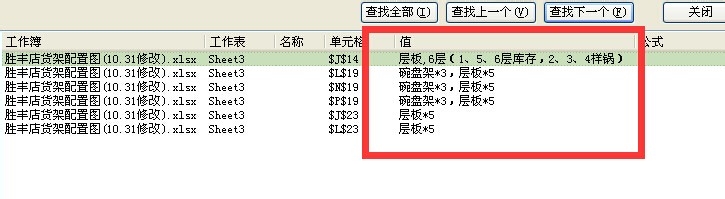
7、这里我们可以看到所有的查找结果。但大家还得要仔细哦,有的些查找结果不是我们想要的哦。
EXCEL中如何对文本数据进行统计?

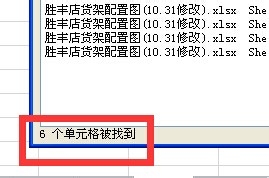
8、我们再右下看到查找的单元格总数。去掉一些不符合要求的单元格数量。如图所示本例为:(6-1)*5=20.就可以得到数量结果。
EXCEL中如何对文本数据进行统计?

9、但这个查找方法大家还得要注意哦。有的时候操作错误出现两个文本框重复的话。你肉眼看不出来,那就会出现统计错误。你可以CTRL+A。选择所有结果。

EXCEL中如何对文本数据进行统计?

10、大家再将选择的单元格设置背景色,看一下统计数目是不是出入误差很大。

EXCEL中如何对文本数据进行统计?

  • excel统计数据个数
  • excel中如何选取特定的数据
  • 详解Excel中如何按照单元格内容快速筛选行数据
  • Excel中怎么统计一个项目的数量?
  • 如何对excel有内容的单元格进行计数
  • 热门搜索
    中国旅游网官网 太原旅游公司 宁波旅游公司 北京市旅游局官网 九寨沟旅游地图 锡林郭勒盟旅游 山东省旅游景点大全 红色旅游线路 旅游高峰期 生态旅游论文