如何用PS滤镜制作粗糙疙瘩的岩石表面效果

 时间:2026-02-14 03:48:23

1、打开PS软件, 新建一空白文档,文档大小按自己要求设置(我这里设置的是 500X500),随意填充一个颜色.

如何用PS滤镜制作粗糙疙瘩的岩石表面效果

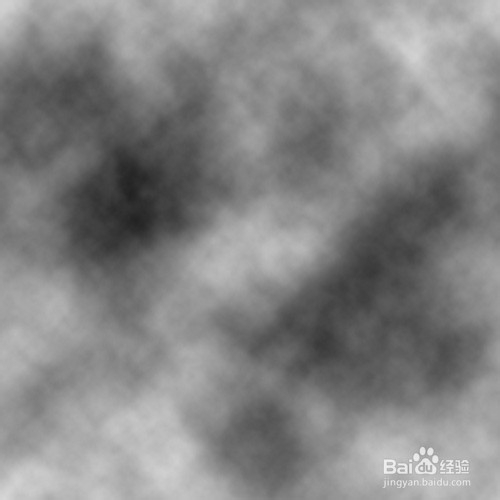
2、把PS的前景,背景色,设置为默认,选择 滤镜 -渲染 -云彩 

如何用PS滤镜制作粗糙疙瘩的岩石表面效果

3、选择 滤镜 - 渲染 - 分层云彩。然后按 CTRL + F ,重复执行分层云彩 2次

如何用PS滤镜制作粗糙疙瘩的岩石表面效果

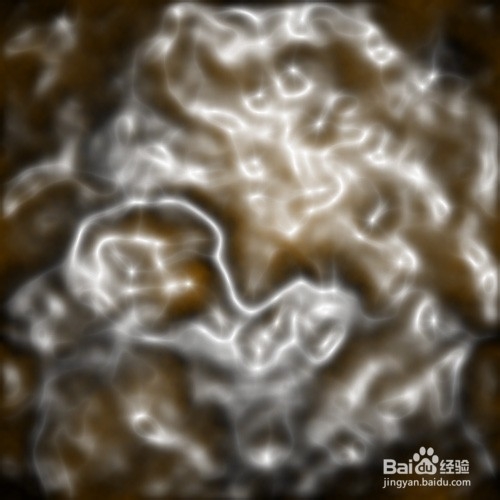
4、选择 滤镜 - 渲染 - 光照效果,参数设置如下图!光照颜色为 ff9900 (可根据自己需要随意设置)

如何用PS滤镜制作粗糙疙瘩的岩石表面效果

如何用PS滤镜制作粗糙疙瘩的岩石表面效果

5、选择  滤镜 - 艺术效果 -塑料包装,参数设置如下图!

如何用PS滤镜制作粗糙疙瘩的岩石表面效果

如何用PS滤镜制作粗糙疙瘩的岩石表面效果

6、选择  滤镜 - 扭曲 -波纹,参数设置如下图!

如何用PS滤镜制作粗糙疙瘩的岩石表面效果

如何用PS滤镜制作粗糙疙瘩的岩石表面效果

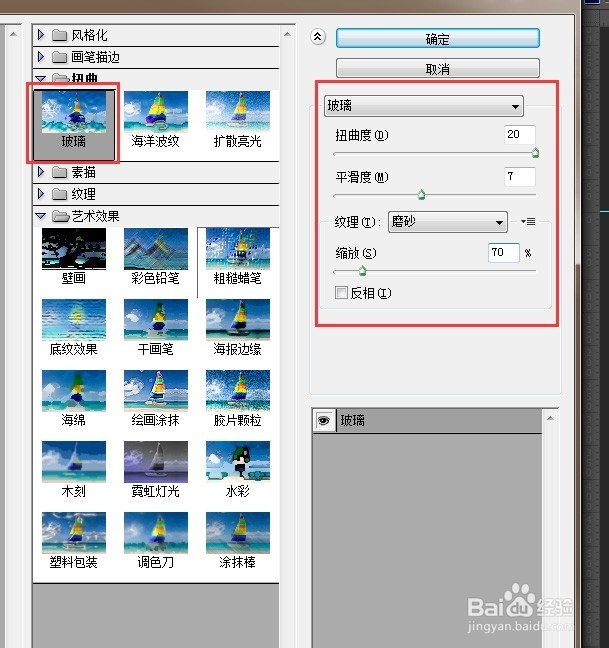
7、选择  滤镜 - 扭曲 -玻璃,参数设置如下图!

如何用PS滤镜制作粗糙疙瘩的岩石表面效果

如何用PS滤镜制作粗糙疙瘩的岩石表面效果

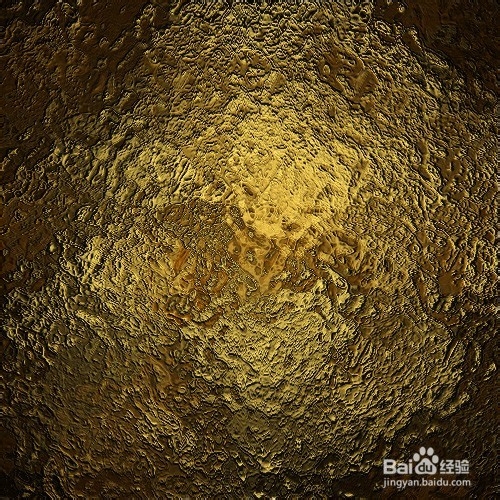
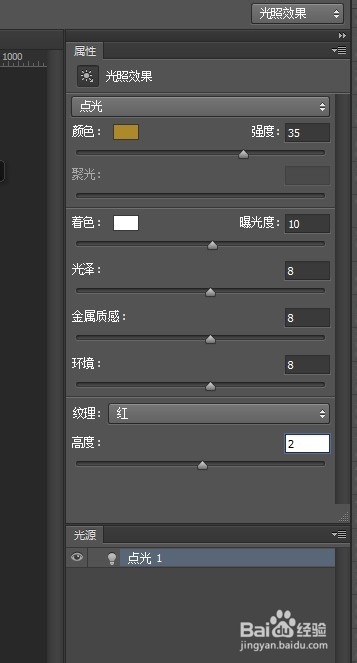
8、选择 滤镜 - 渲染 - 光照效果,参数设置如下图!光照颜色为 AD8929 (可根据自己需要随意设置)
如何用PS滤镜制作粗糙疙瘩的岩石表面效果

如何用PS滤镜制作粗糙疙瘩的岩石表面效果

9、最后用 曲线 和色阶对其调整到自己满意的效果即可!

如何用PS滤镜制作粗糙疙瘩的岩石表面效果

  • ps如何制作岩石质感效果?
  • 如何利用PS工具通道设计出不一样的文字效果?
  • 怎样在ps中给图片设置画布纹理化滤镜
  • Photoshop怎么设置使用扩散仿色
  • Photoshop——通道混合器的使用
  • 热门搜索
    深圳旅游景点推荐 梦想旅游 现在去哪旅游最好 栾川旅游网 十一国内旅游推荐 北川旅游景点大全 云南省旅游学校 骑自行车旅游 太原旅游团 国家旅游局旅行社统计管理系统