PS如何设计个性化图像效果

 时间:2026-02-15 13:48:01

1、打开PS,按ctrl+O打开一张图片,如图
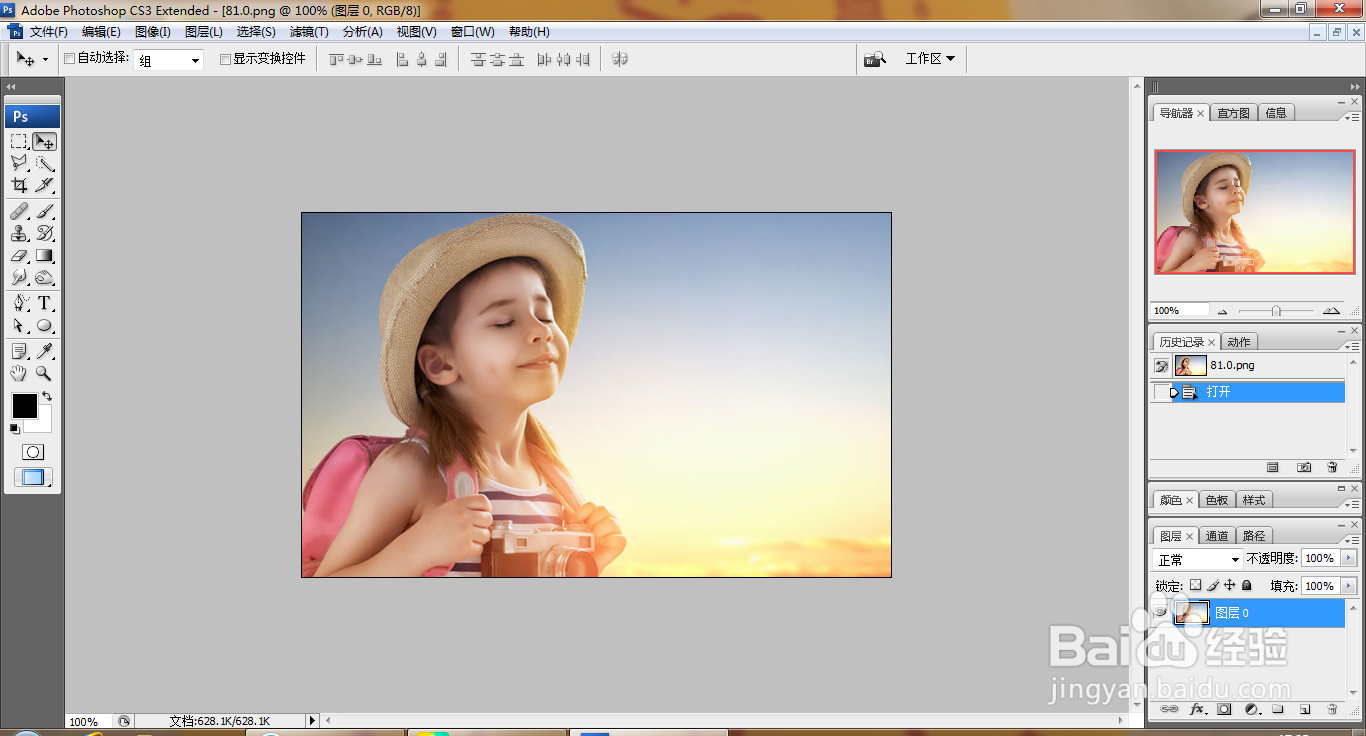
PS如何设计个性化图像效果

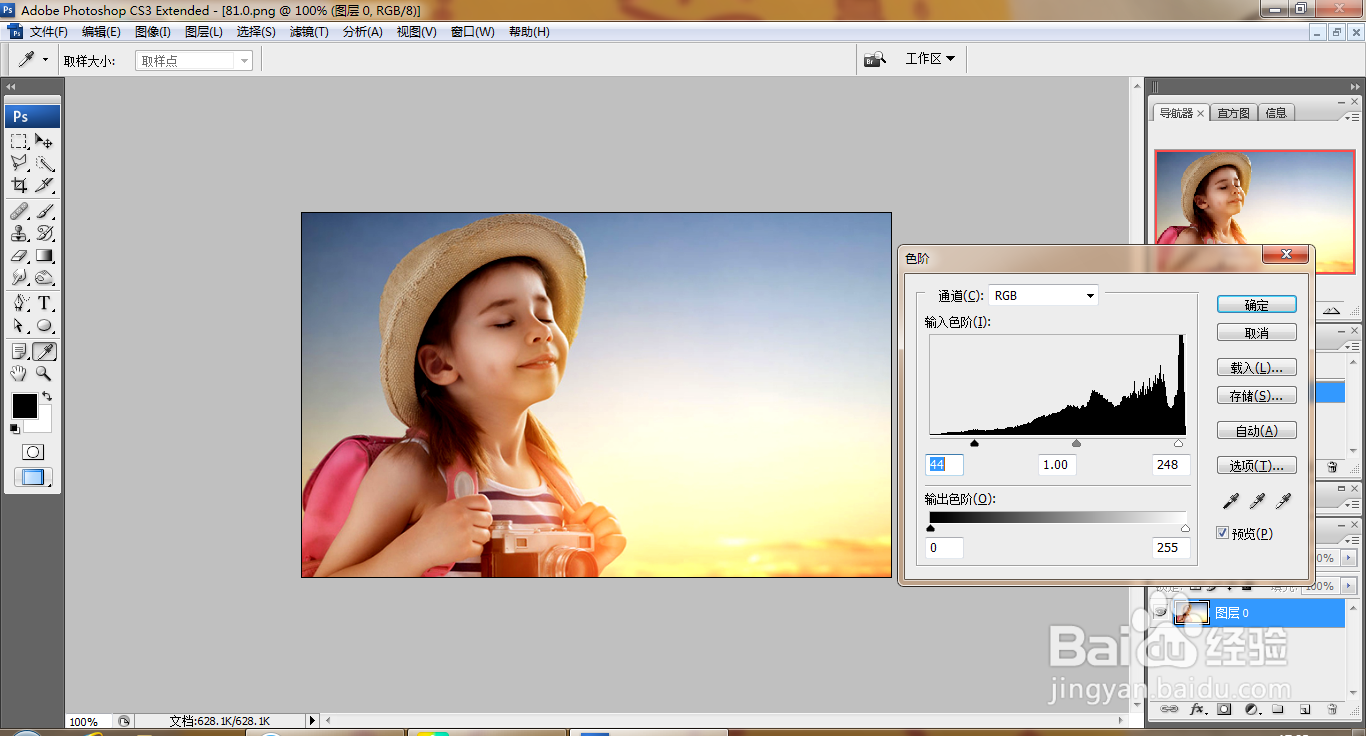
2、按ctrl+L打开色阶对话框,将黑色滑块向右移动,如图

PS如何设计个性化图像效果

3、图像,调整,去色,如图

PS如何设计个性化图像效果

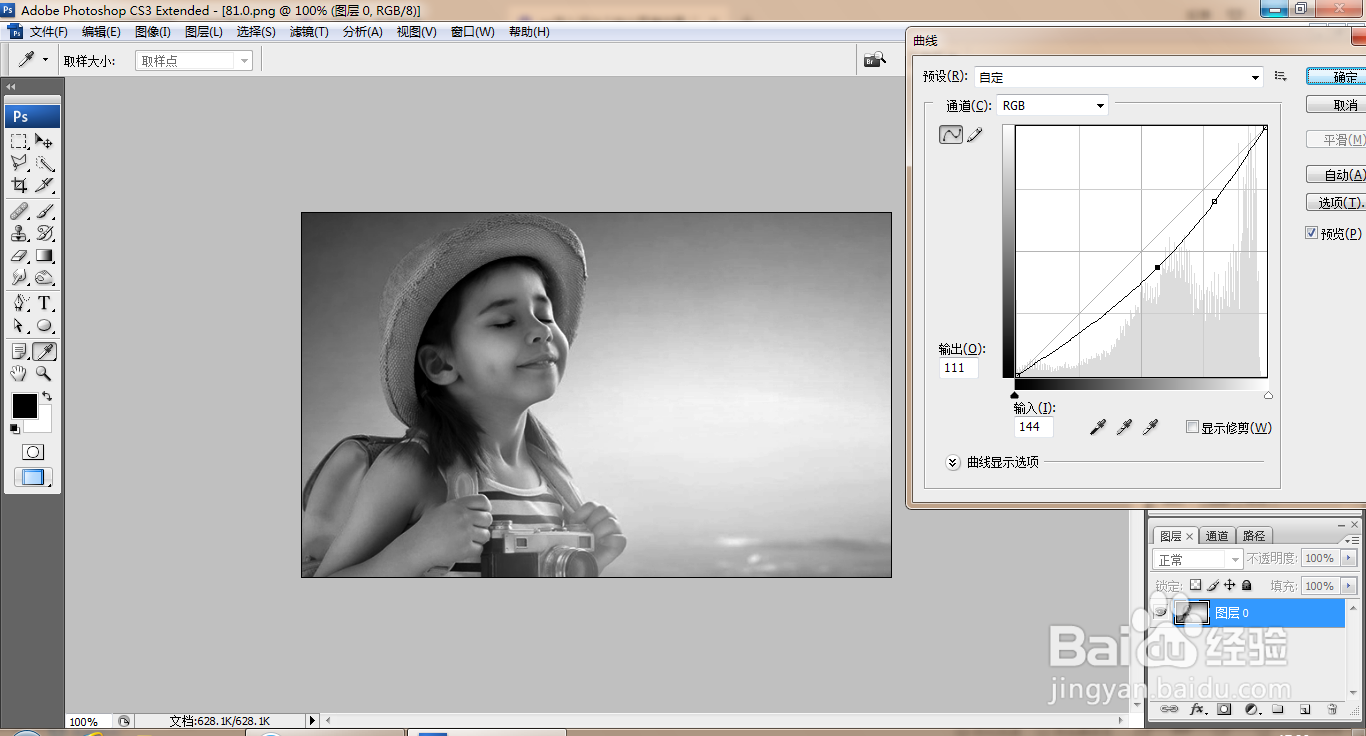
4、按ctrl+M打开曲线对话框,向下调整曲线节点,如图

PS如何设计个性化图像效果

5、按ctrl+L打开色阶对话框,黑色滑块再次向右移动,如图

PS如何设计个性化图像效果

6、再次将白色滑块向左移动,黑色滑块稍微向右移动,如图

PS如何设计个性化图像效果

7、选择画笔工具,设置画笔大小为104,继续涂抹背景,如图

PS如何设计个性化图像效果

8、再次按ctrl+O打开一张图片,如图

PS如何设计个性化图像效果

9、将风景图片移动到当前图层,如图

PS如何设计个性化图像效果

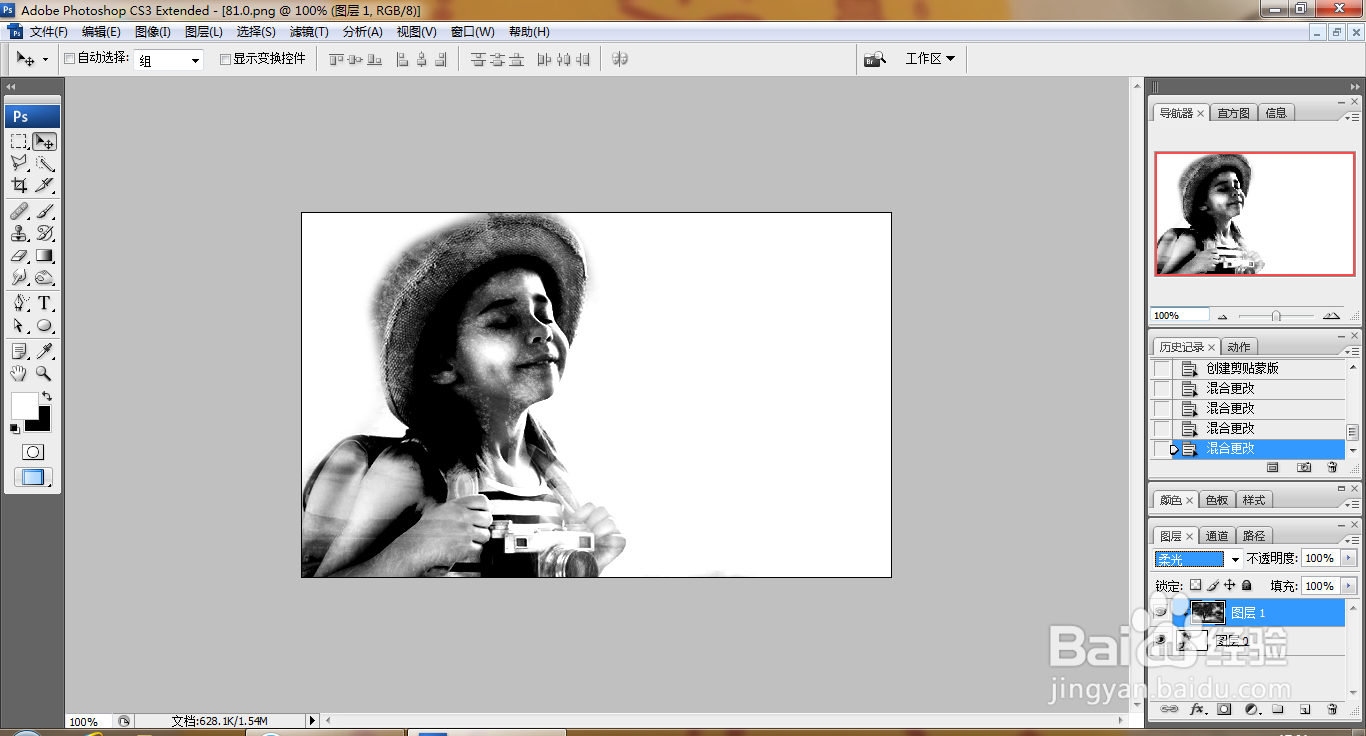
10、按alt为图片增加剪贴蒙版,设置图层混合模式为柔光,如图

PS如何设计个性化图像效果

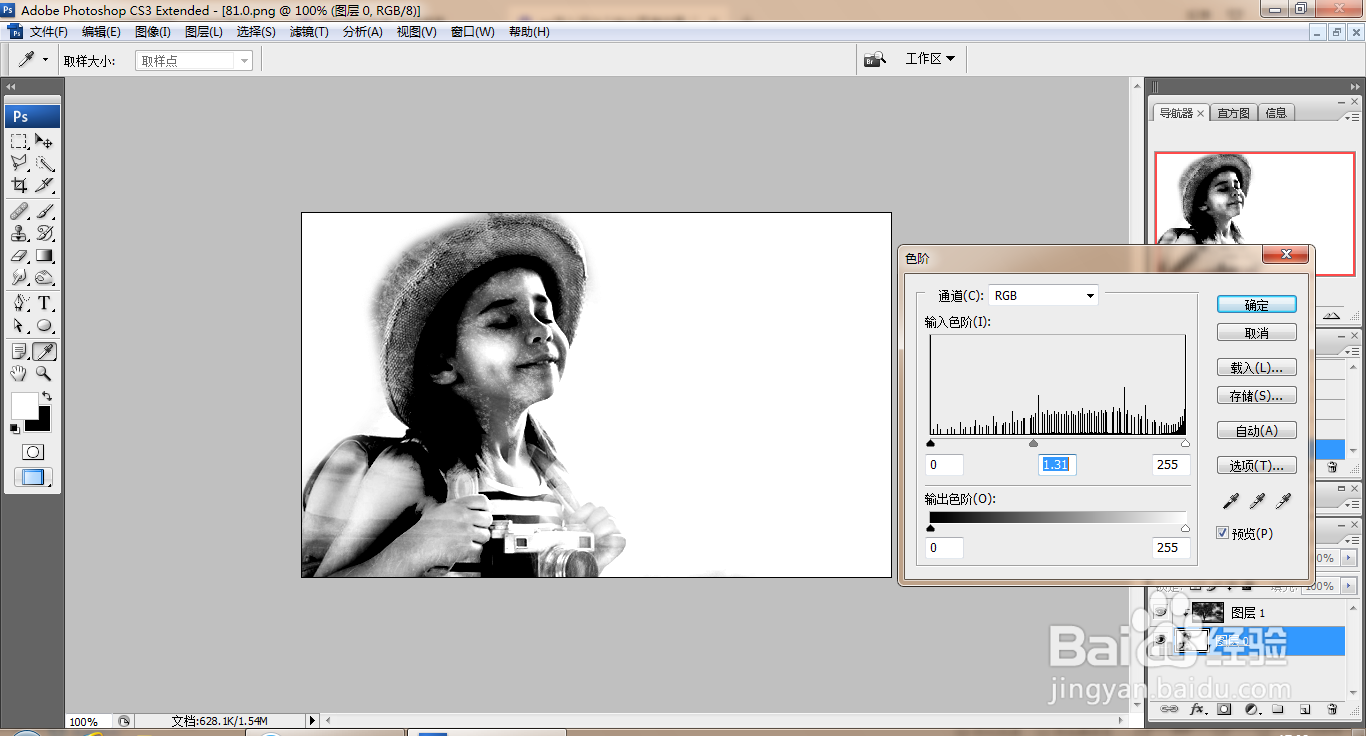
11、选中图层,再次调整色阶,如图

PS如何设计个性化图像效果

12、选择横排文字工具,输入字体,调整字号大小,如图

PS如何设计个性化图像效果

  • 利用通道给透明冰块抠图技巧
  • ps基础操作移动图像画面
  • 用ps如何画花裙子?
  • Photoshop应用照片滤镜命令调整图像
  • Photoshop的刷子在哪
  • 热门搜索
    厦门旅游培训中心 去丽江旅游必备物品 大连康辉旅游网 陕西旅游集团公司 海南旅游局官网 东南亚旅游地图 山东冬季旅游 浙江5a旅游景点大全 浙江台州旅游景点大全 梅里雪山旅游