DJ2700系列 共享后必须主机先打印客机才能打印

 时间:2026-02-12 20:43:25

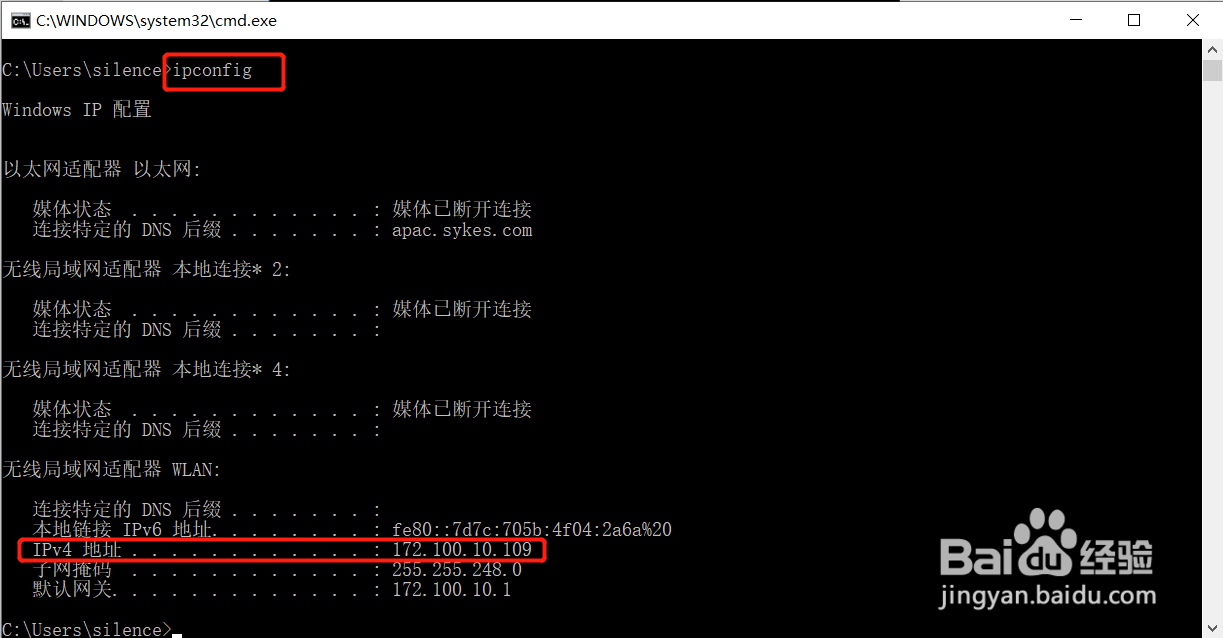
1、在主机上按住Windows+R键打开运行窗口,输入cmd点击确定,打开黑色DOS 窗口。

DJ2700系列 共享后必须主机先打印客机才能打印

2、输入ipconfig后按回车查看主机IP地址

DJ2700系列 共享后必须主机先打印客机才能打印

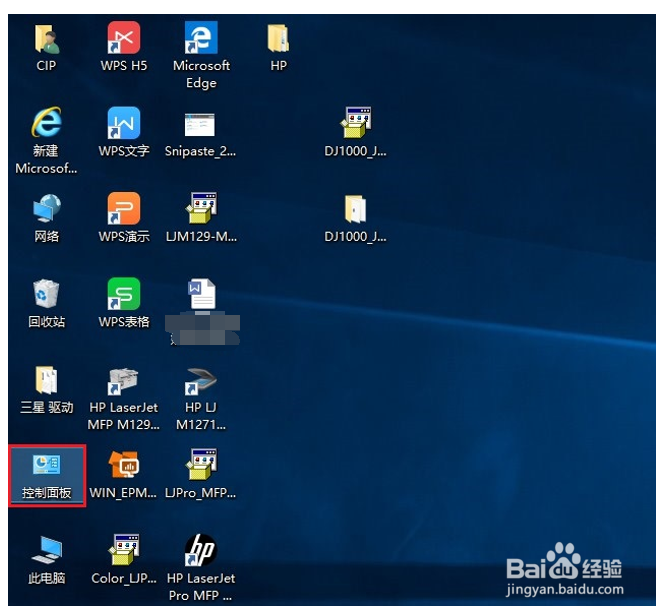
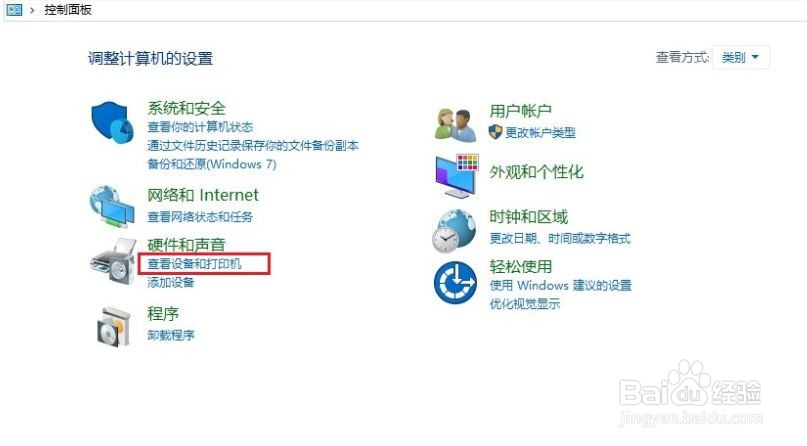
3、打开控制面板

DJ2700系列 共享后必须主机先打印客机才能打印

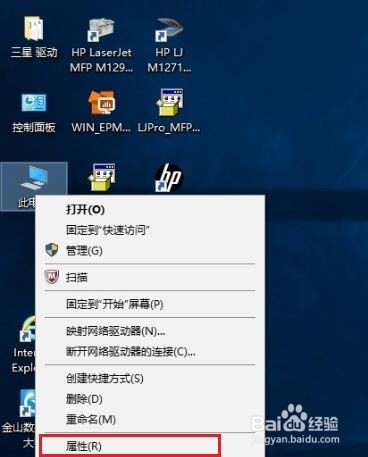
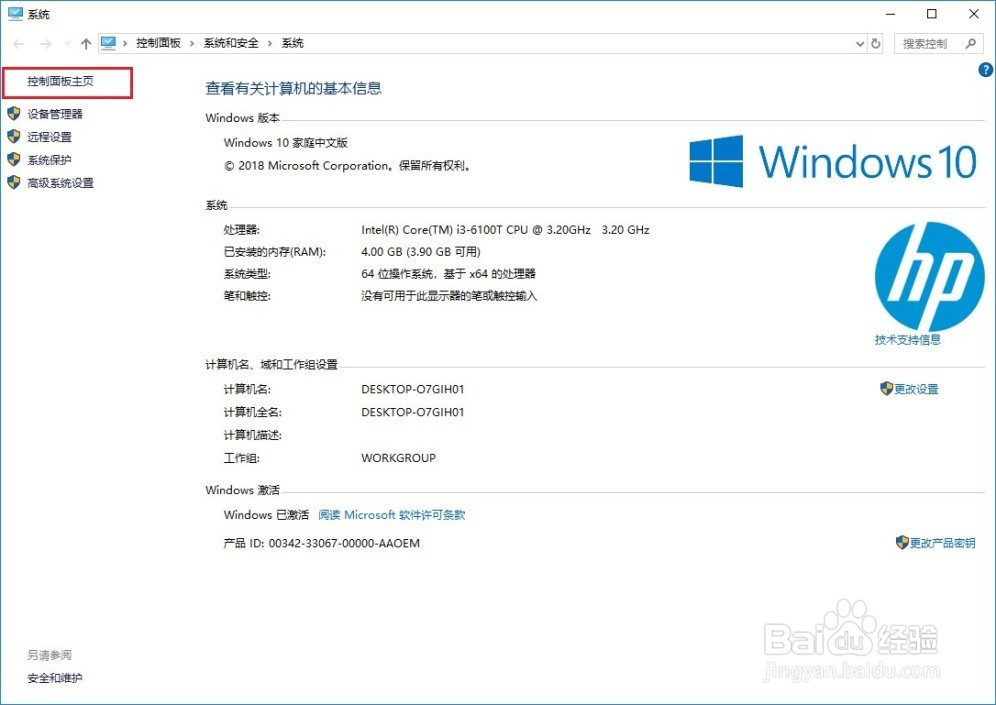
4、如果桌面没有找到控制面板请选中计算机图标右键点击属性或者同时按键盘windows键Pause/Break键打开系统界面

DJ2700系列 共享后必须主机先打印客机才能打印

5、点击左上角控制面板主页

DJ2700系列 共享后必须主机先打印客机才能打印

6、点击查看设备和打印机

DJ2700系列 共享后必须主机先打印客机才能打印

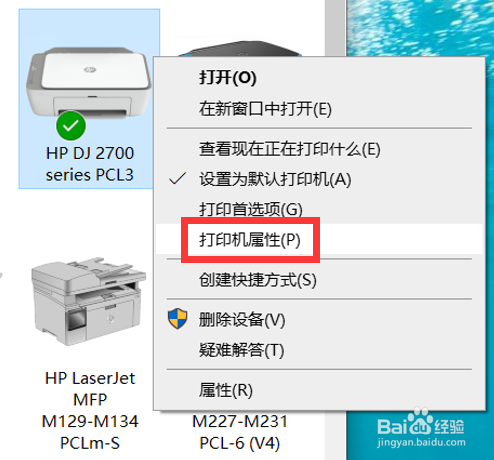
7、打开设备和打印机界面以后,选中对应打印机图标右键选择打印机属性

DJ2700系列 共享后必须主机先打印客机才能打印

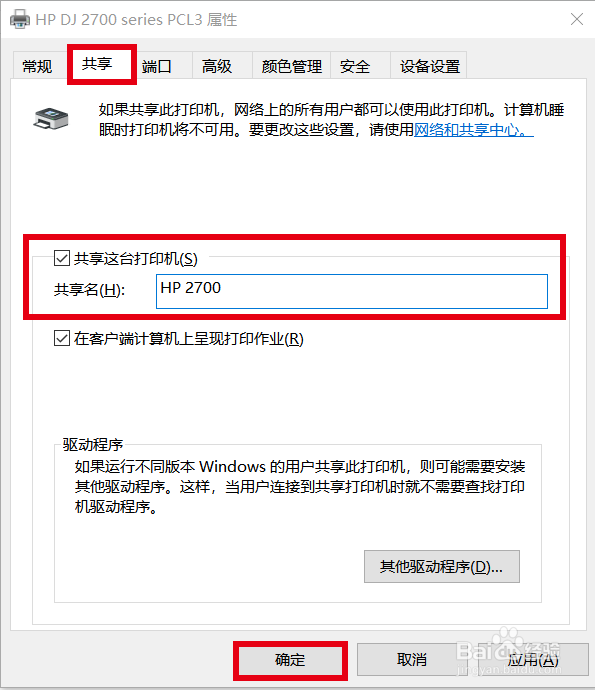
8、打开打印机属性后,在共享标签页中查看打印机的共享名称,如名称复杂可以修改成简单的名称。
DJ2700系列 共享后必须主机先打印客机才能打印

1、打开控制面板

DJ2700系列 共享后必须主机先打印客机才能打印

2、如果桌面没有找到控制面板请选中计算机图标右键点击属性或者同时按键盘windows键Pause/Break键打开系统界面

DJ2700系列 共享后必须主机先打印客机才能打印

3、点击左上角控制面板主页

DJ2700系列 共享后必须主机先打印客机才能打印

4、点击查看设备和打印机

DJ2700系列 共享后必须主机先打印客机才能打印

5、打开设备和打印机界面以后,选中对应打印机图标右键选择打印机属性

DJ2700系列 共享后必须主机先打印客机才能打印

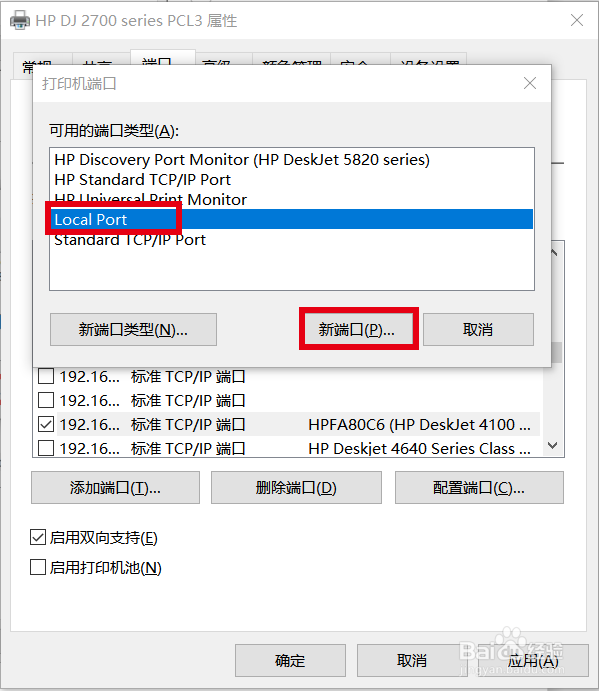
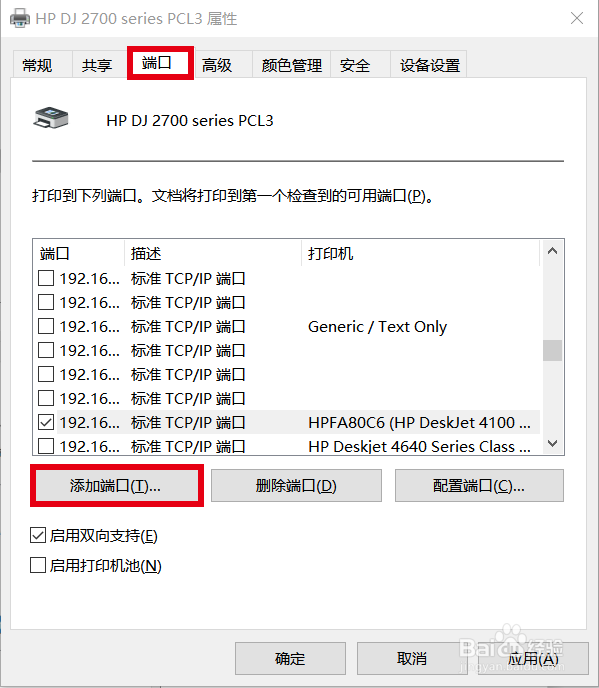
6、在打印机属性中选择端口,点击添加端口(如添加端口为灰色说明驱动程序有问题建议重新添加打印机后再次点击添加端口)
DJ2700系列 共享后必须主机先打印客机才能打印

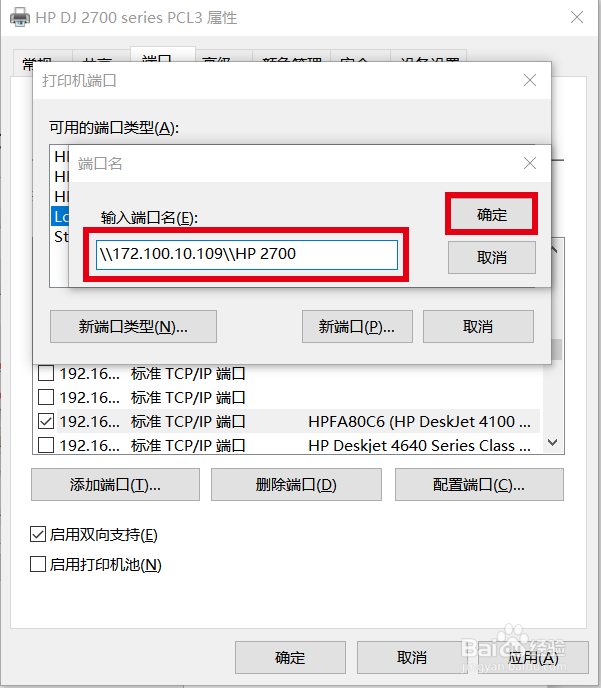
7、选择Local Port端口,点击新端口

DJ2700系列 共享后必须主机先打印客机才能打印

8、端口名输入\\主机 IP 地址\主机共享打印机名,输入后点击确定,添加完成后再次打印即可。
DJ2700系列 共享后必须主机先打印客机才能打印

  • 电脑蓝屏7b怎么解决
  • Win7连接共享的打印机提示0x0000011b怎么办?
  • “指定网络名不再可用”该如何解决?
  • 电脑蓝屏0x0000008e怎么解决?
  • 为何windows7系统无法共享打印机
  • 热门搜索
    南通旅游网 旅游服务企业 南京旅游攻略一日游 纽约旅游攻略 张家界旅游社 浙江金华旅游 十一月份适合去哪里旅游 旅游卡 北京到云南旅游 西藏旅游景点大全