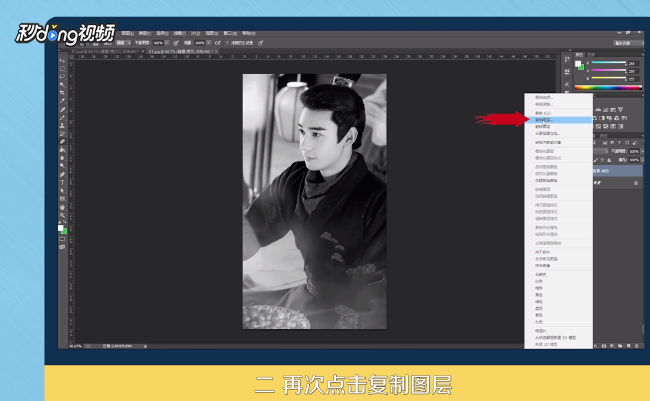
1、点击“复制图层”,按shift+ctrl+u键,去色。

2、复制图层,按ctrl+i键,反相选择“颜色减淡”。
3、点击“滤镜”-“模糊”-“高斯模糊”。

4、点击“合并图层”-“魔棒工具”,选中白色,按“delete”键。

5、新建图层,放于拷贝图层之下,使用油漆桶工具,填充白色。

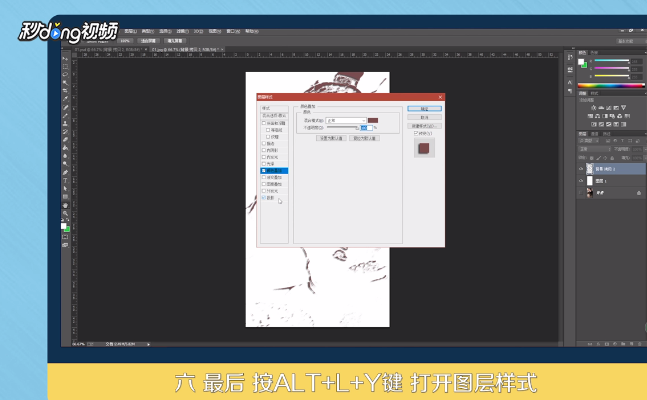
6、按“ALT+L+Y键”,勾选“颜色叠加”和“投影”。
7、总结如下。

时间:2026-04-22 11:06:25
1、点击“复制图层”,按shift+ctrl+u键,去色。
2、复制图层,按ctrl+i键,反相选择“颜色减淡”。
3、点击“滤镜”-“模糊”-“高斯模糊”。
4、点击“合并图层”-“魔棒工具”,选中白色,按“delete”键。
5、新建图层,放于拷贝图层之下,使用油漆桶工具,填充白色。
6、按“ALT+L+Y键”,勾选“颜色叠加”和“投影”。
7、总结如下。
