1、首先,我们打开我们电脑上面的一个excel2019文档;
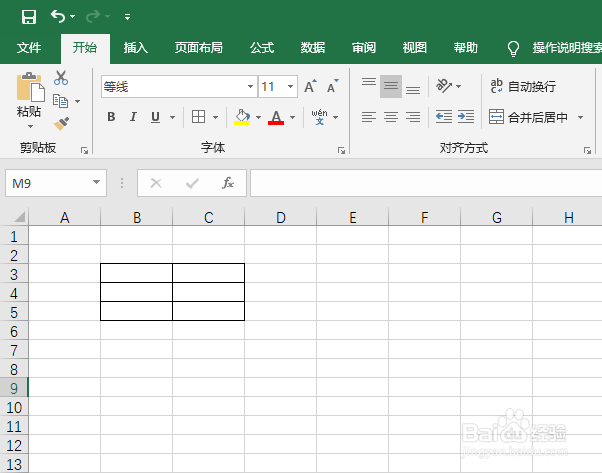
2、然后我们选中我们想要打印的区域;

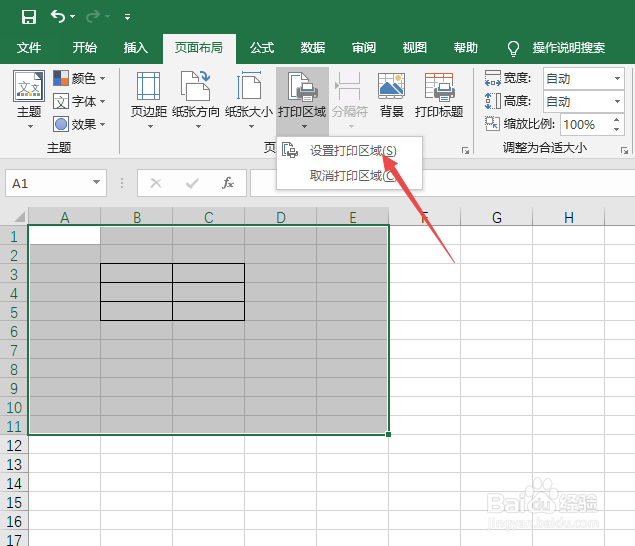
3、之后我们点击页面布局;

4、然后我们点击打印区域;

5、弹出的界面,我们点击设置打印区域;
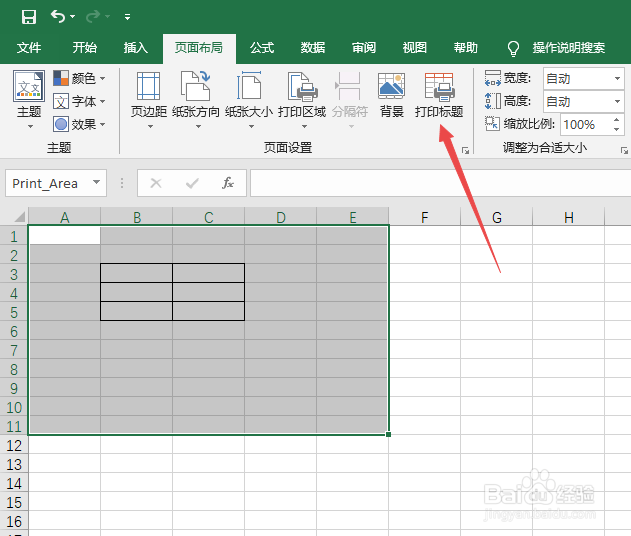
6、之后我们点击打印标题;
7、弹出的界面,我们将网格线点击勾选上,然后我们点击确定;

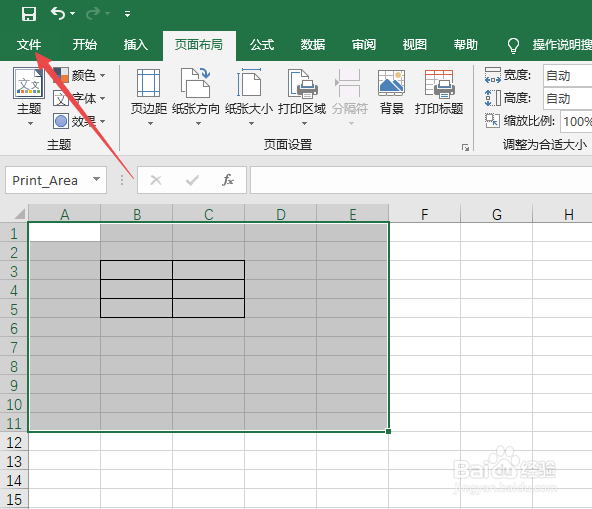
8、之后我们点击左上角的文件;
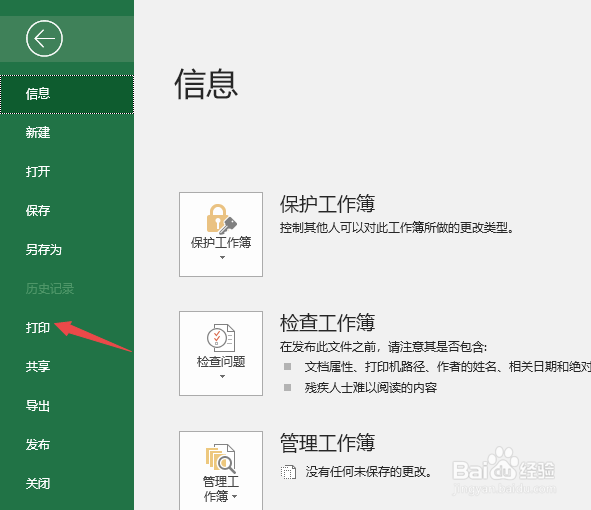
9、弹出的界面,我们点击打印;
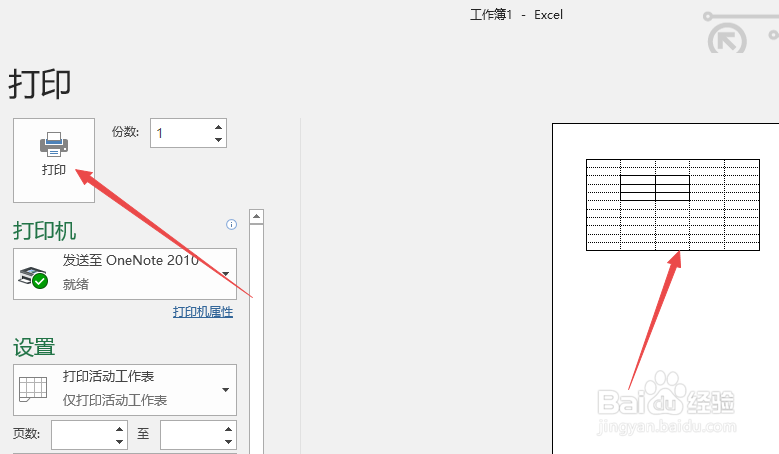
10、然后我们在右面的界面中就可以看到打印预览了,里面我们可以看到是有网格线的,我们之后点击打印就可以了。
时间:2026-05-15 05:41:59
1、首先,我们打开我们电脑上面的一个excel2019文档;
2、然后我们选中我们想要打印的区域;
3、之后我们点击页面布局;
4、然后我们点击打印区域;
5、弹出的界面,我们点击设置打印区域;
6、之后我们点击打印标题;
7、弹出的界面,我们将网格线点击勾选上,然后我们点击确定;
8、之后我们点击左上角的文件;
9、弹出的界面,我们点击打印;
10、然后我们在右面的界面中就可以看到打印预览了,里面我们可以看到是有网格线的,我们之后点击打印就可以了。
