1、首先,打开CAD制图软件
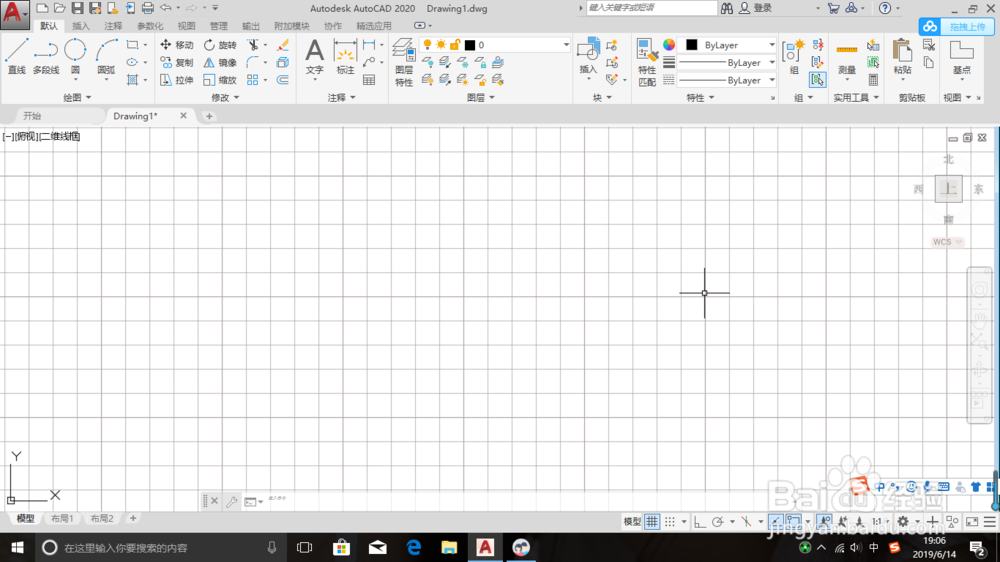
2、关闭正交按钮,方便画出任意三角形
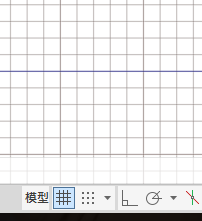

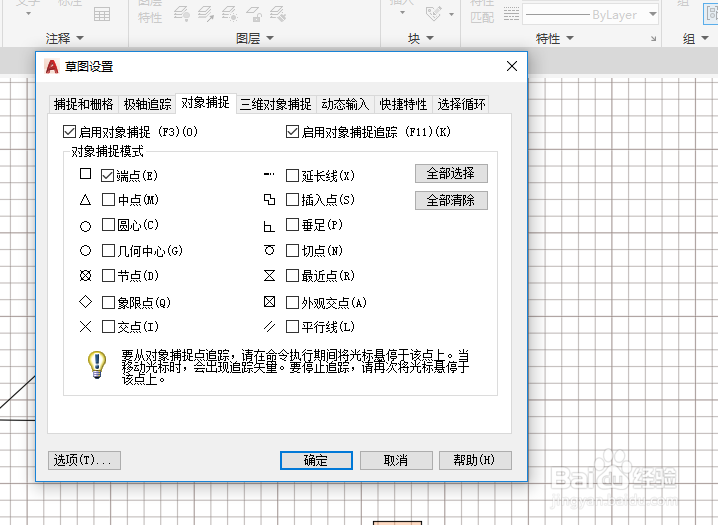
3、点击捕捉设置,点击对象捕捉

4、点击对象捕捉中的端点
5、点击线段按钮画出任意三角形

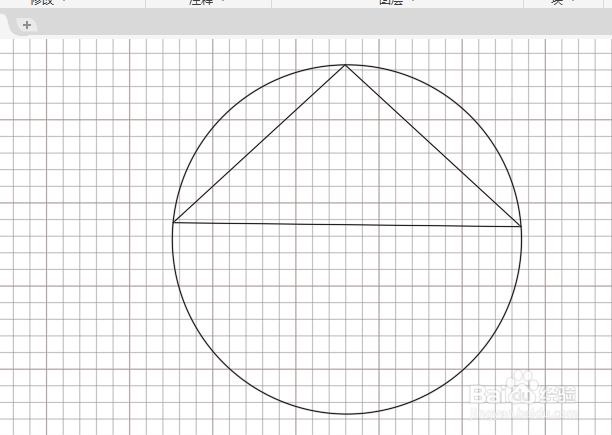
6、点击左上角的圆,选择三点方式画圆
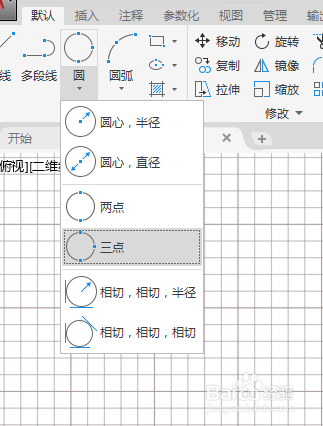
7、分别点击三角形的三个顶点即可得到图形
时间:2026-04-22 00:46:58
1、首先,打开CAD制图软件
2、关闭正交按钮,方便画出任意三角形
3、点击捕捉设置,点击对象捕捉
4、点击对象捕捉中的端点
5、点击线段按钮画出任意三角形
6、点击左上角的圆,选择三点方式画圆
7、分别点击三角形的三个顶点即可得到图形
