1、打开需要替换的文档,以加蓝字体为例
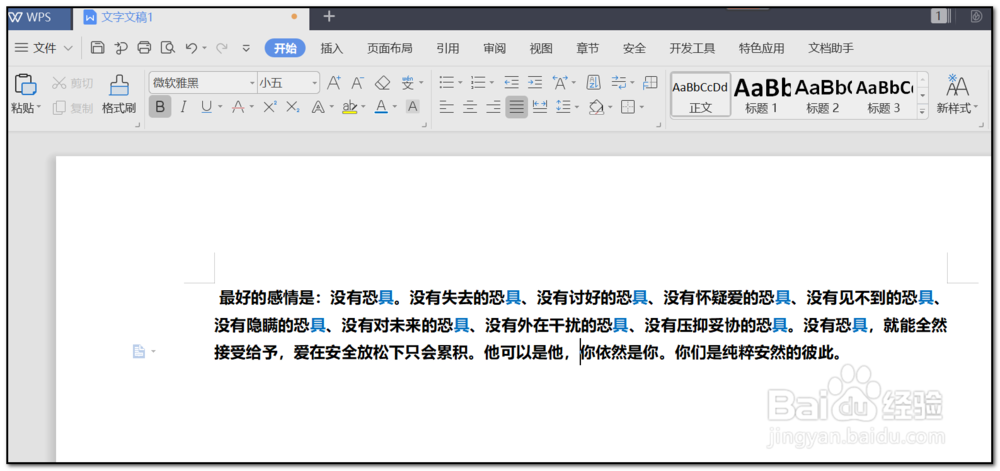
2、按下快捷键ctrl+h会打开“查找和替换”窗口。

3、在查找界面输入需要变更的文字,并点击“突出显示查找内容”

4、选择全部突出显示

5、需要查找内容全部突出显示,为了检查是否全部为变更内容,预防出现后续替代了这个字的正确内容

6、在替换界面,将查找内容与替代内容分别填写
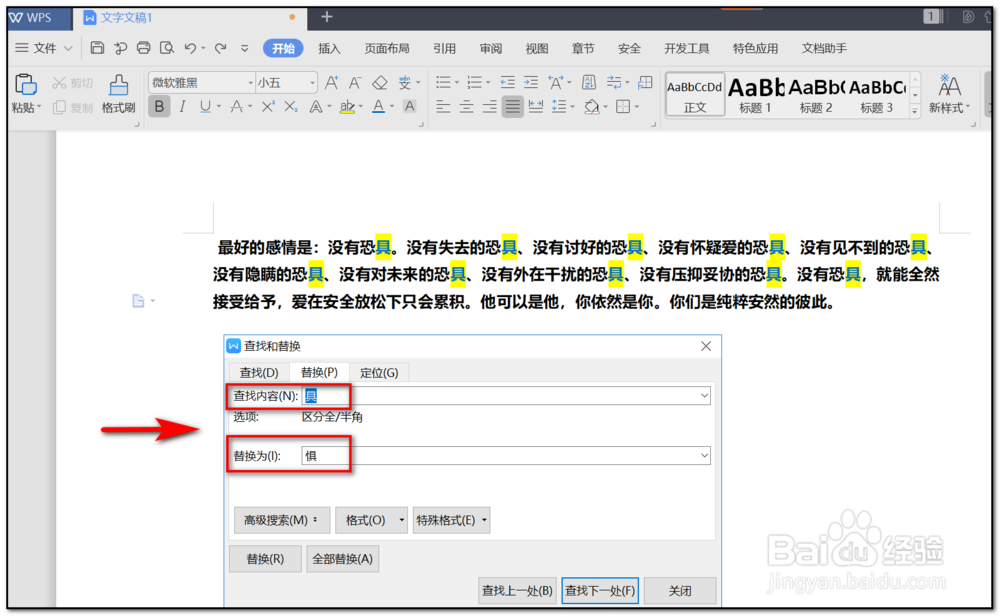
7、确认全部为替换内容,点击“全部替换”
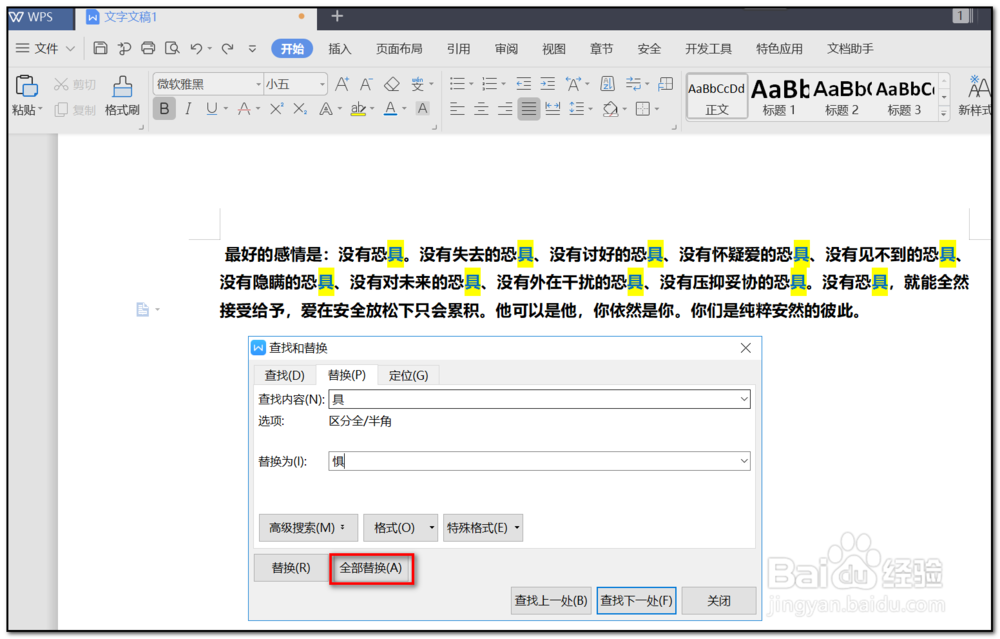
8、全部替换完成,点击“确定”

9、关闭“查找和替换”窗口。

10、这时候所有的想要替换的文字已完成

时间:2026-05-07 19:09:55
1、打开需要替换的文档,以加蓝字体为例
2、按下快捷键ctrl+h会打开“查找和替换”窗口。
3、在查找界面输入需要变更的文字,并点击“突出显示查找内容”
4、选择全部突出显示
5、需要查找内容全部突出显示,为了检查是否全部为变更内容,预防出现后续替代了这个字的正确内容
6、在替换界面,将查找内容与替代内容分别填写
7、确认全部为替换内容,点击“全部替换”
8、全部替换完成,点击“确定”
9、关闭“查找和替换”窗口。
10、这时候所有的想要替换的文字已完成
