WPS文档如何制作钻套形式图示

 时间:2026-02-15 21:46:48

1、如下所示,

打开WPS文档,新建一空白的横向文档,

保存为:常见的钻套形式。

WPS文档如何制作钻套形式图示

2、如下图所示,

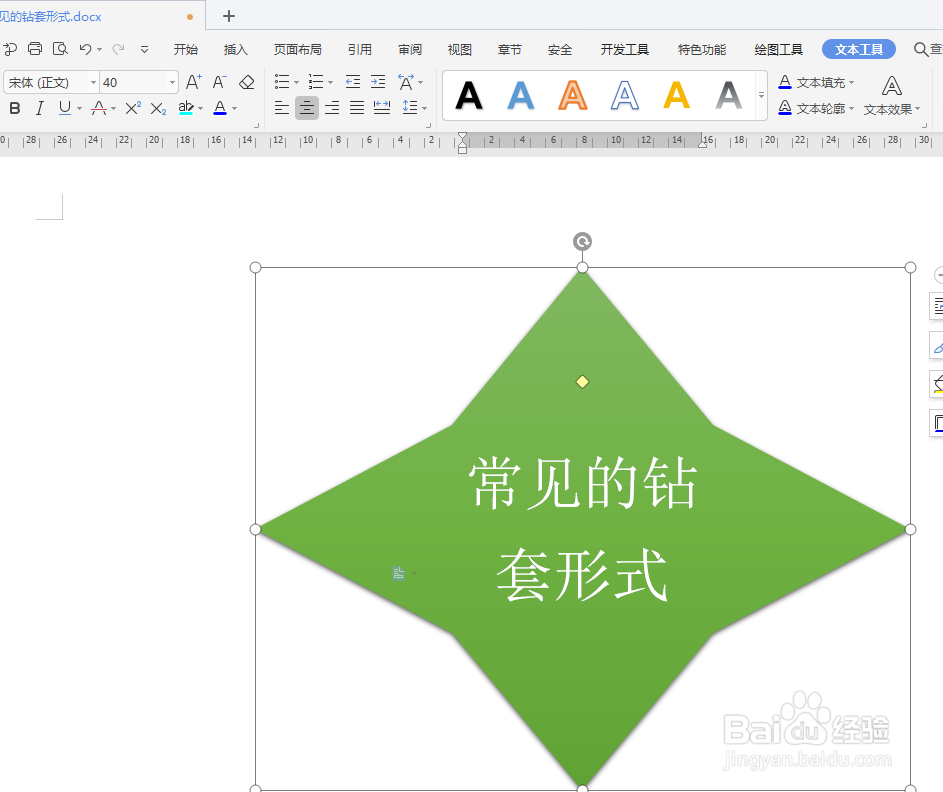
在文档的中间插入一个四角星图框,选择绿色效果,

添加文字:常见的钻套形式。字号40
WPS文档如何制作钻套形式图示

3、如下所示,

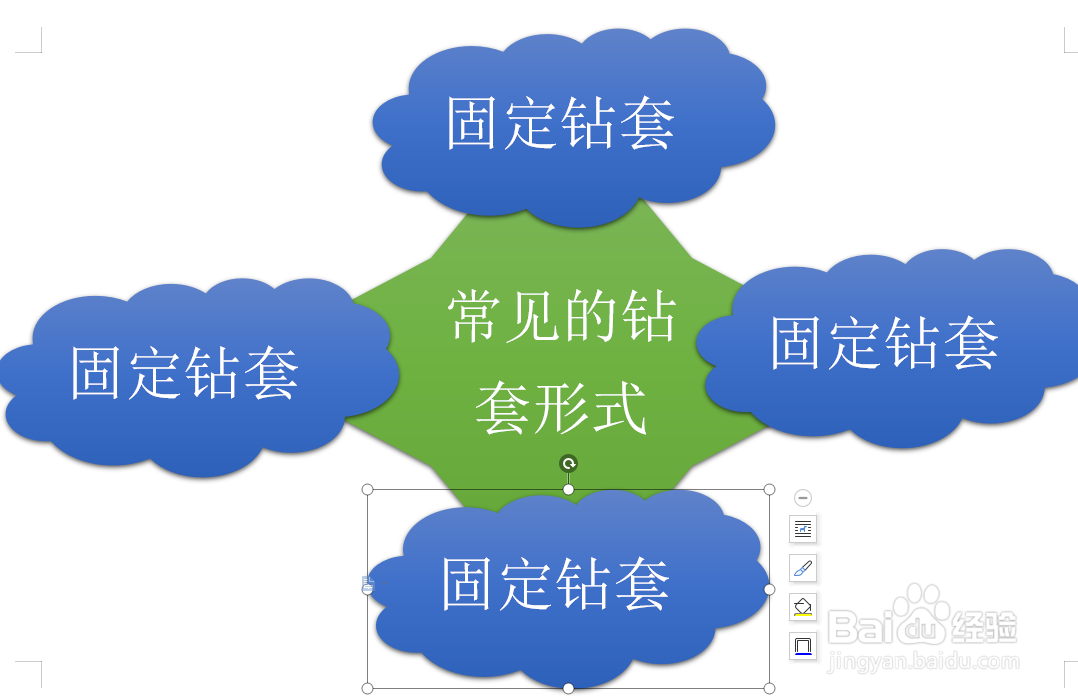
在四角星的上尖角处插入一个云朵图框,

选择蓝色效果,

添加文字为“固定钻套”,字号40

WPS文档如何制作钻套形式图示

4、如下所示,

复制粘贴云朵图框,

总共四个,

放好在四角星的四个角上,

WPS文档如何制作钻套形式图示

5、如下所示,

修改云朵图框中的文字,

分别为:特殊钻套、可换钻套、快换钻套。

WPS文档如何制作钻套形式图示

6、如下所示,

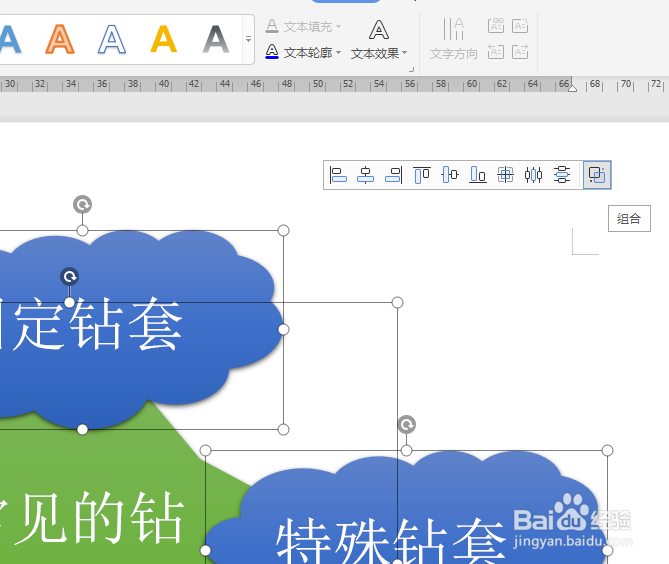
点击所有的图框,

点击组合,

~~~~~至此,

这个钻天形式图示就制作完成了。
WPS文档如何制作钻套形式图示

  • 使用CAD如何画粗糙度
  • cad如何标注加工符号
  • CAXA如何设置图幅?
  • 如何在AutoCAD中标注装配体零件编号
  • 怎么绘制一个半圆键的二视图?
  • 热门搜索
    房车旅游 西北旅游 常州旅游商贸高等职业技术学校 华东五市旅游线路 从化旅游 旅游必备物品 横店旅游攻略 越南旅游攻略 南山文化旅游区 微山湖旅游