Win10电脑如何调整屏幕显示为最高分辨率

 时间:2024-10-13 16:36:09

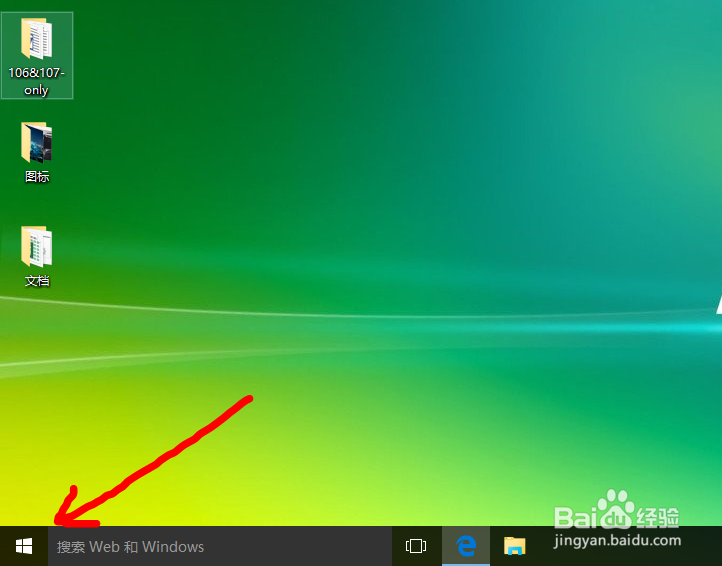
1、第一步:按Win系统键按下键盘上的win系统键,或者鼠标点击系统图标,如图所示。

Win10电脑如何调整屏幕显示为最高分辨率

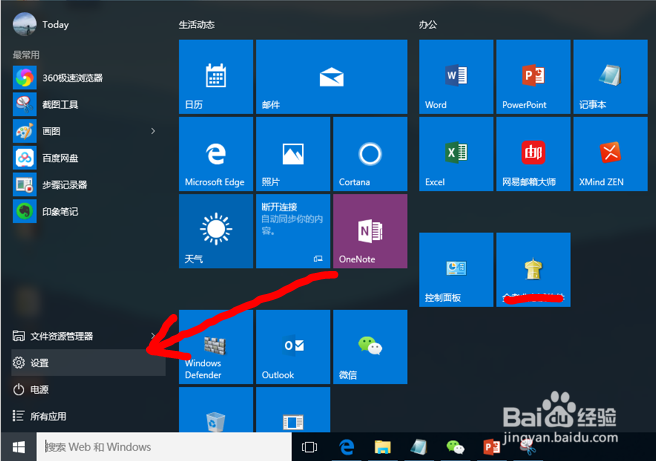
2、第二步:打开【设置】如图所示,点击左下角的【设置】图标。

Win10电脑如何调整屏幕显示为最高分辨率

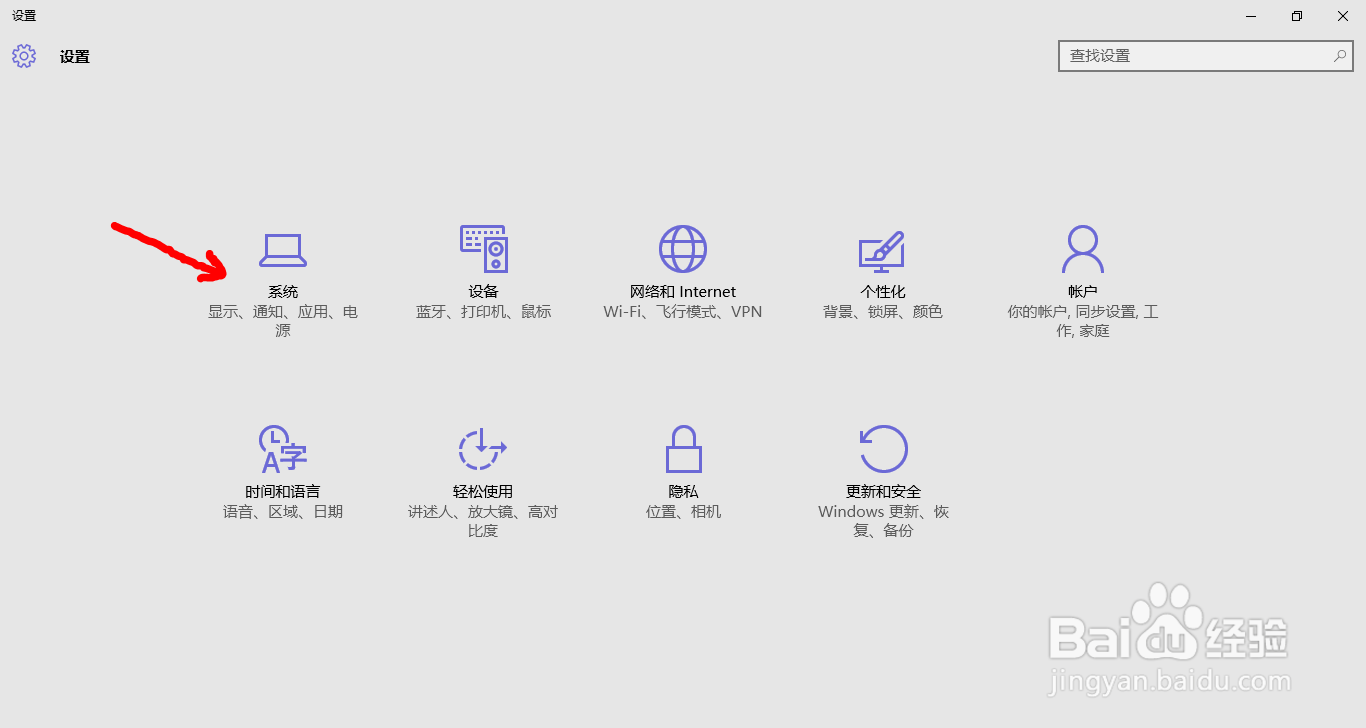
3、第三步:打开【系统】如图所示,在选项中点击【系统】图标。

Win10电脑如何调整屏幕显示为最高分辨率

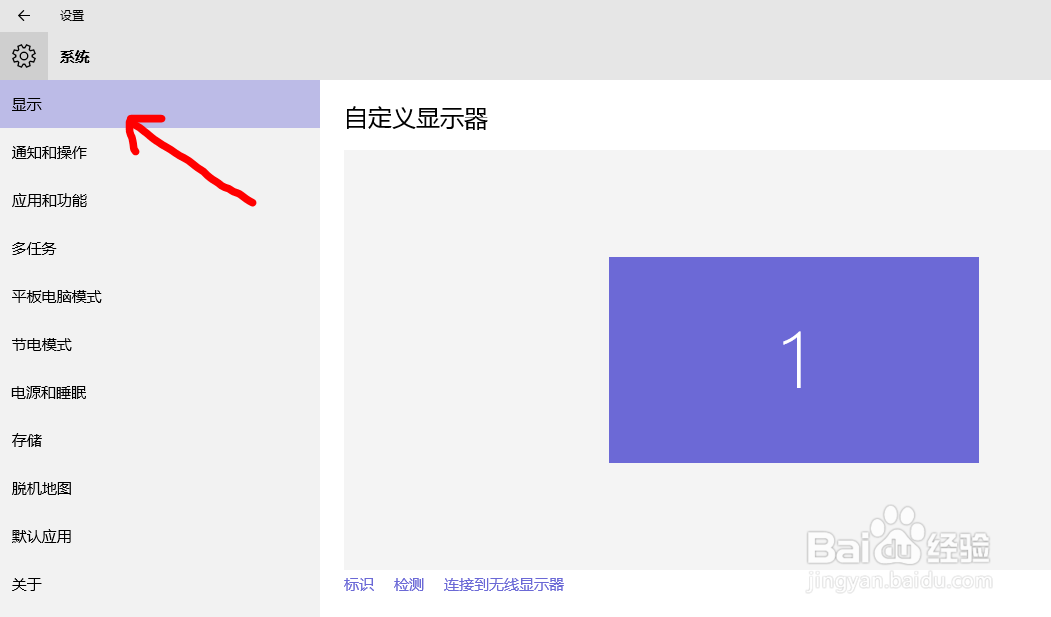
4、第四步:打开【显示】如图所示,在左侧的选项中点击【显示】图标。

Win10电脑如何调整屏幕显示为最高分辨率

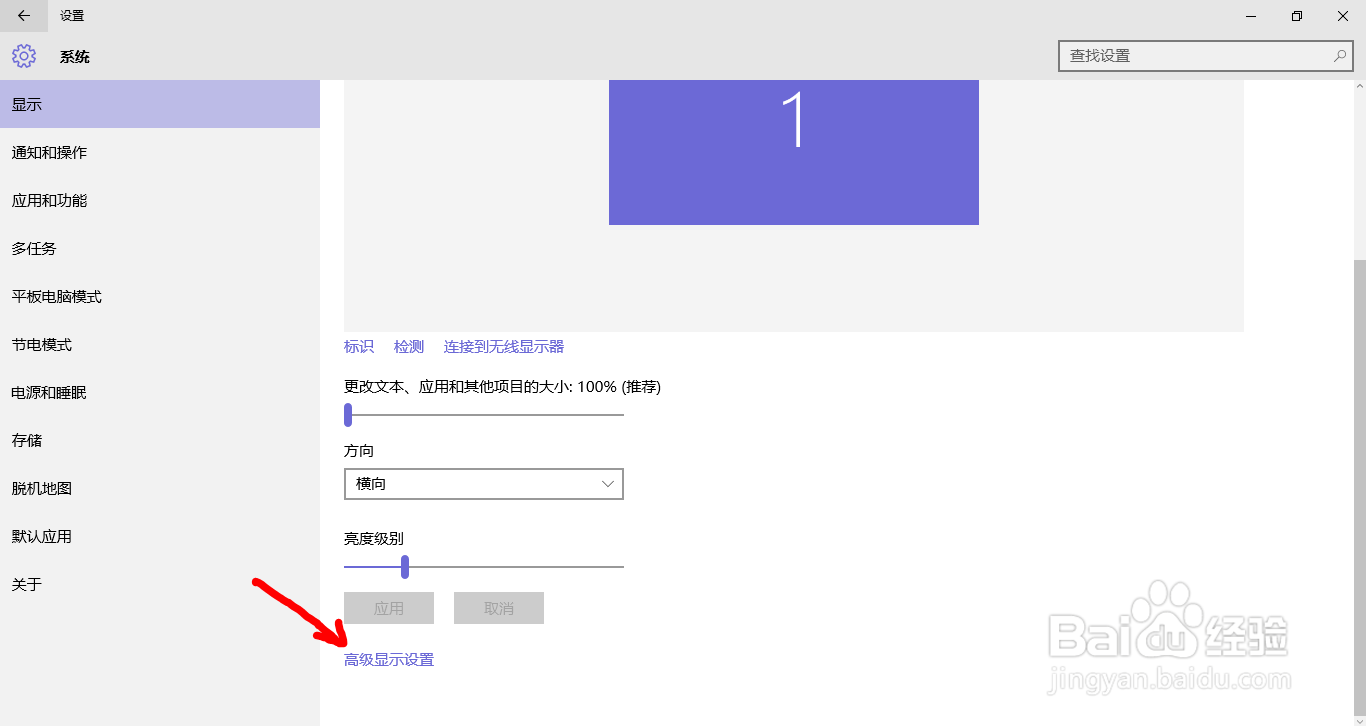
5、第五步:打开【高级显示设置】如图所示,在底层的中点击【高级显示设置】图标。

Win10电脑如何调整屏幕显示为最高分辨率

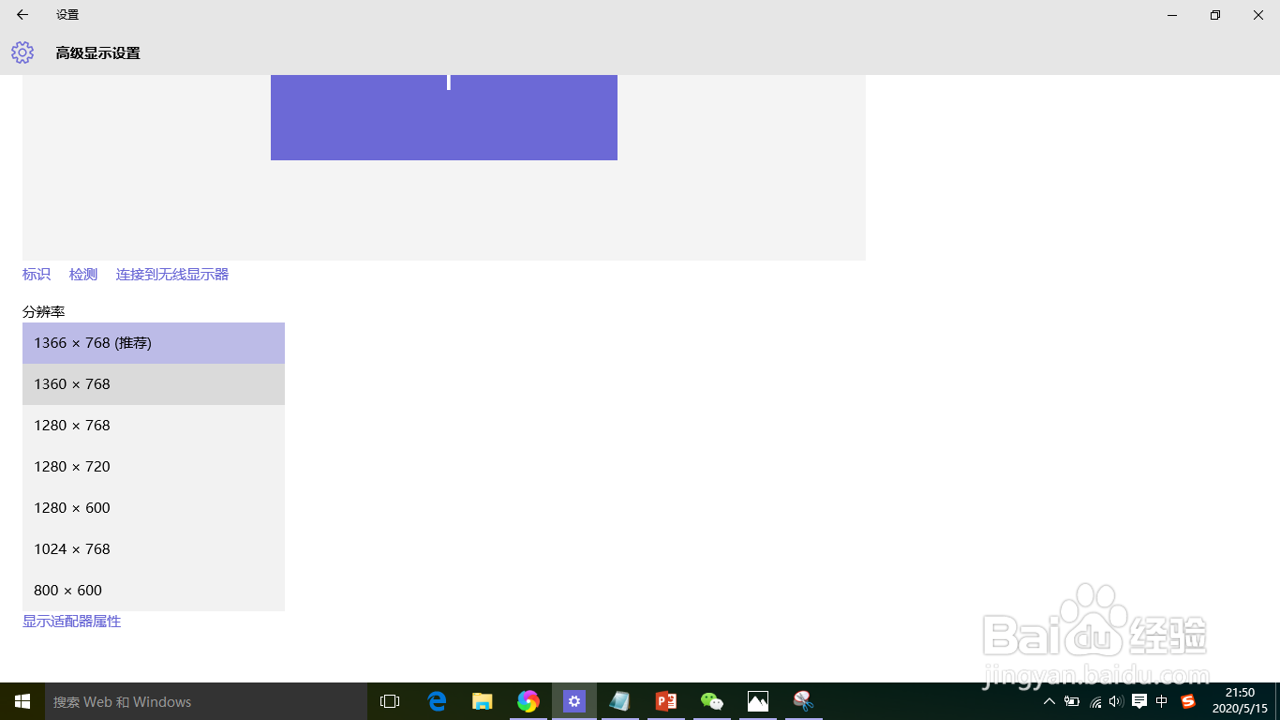
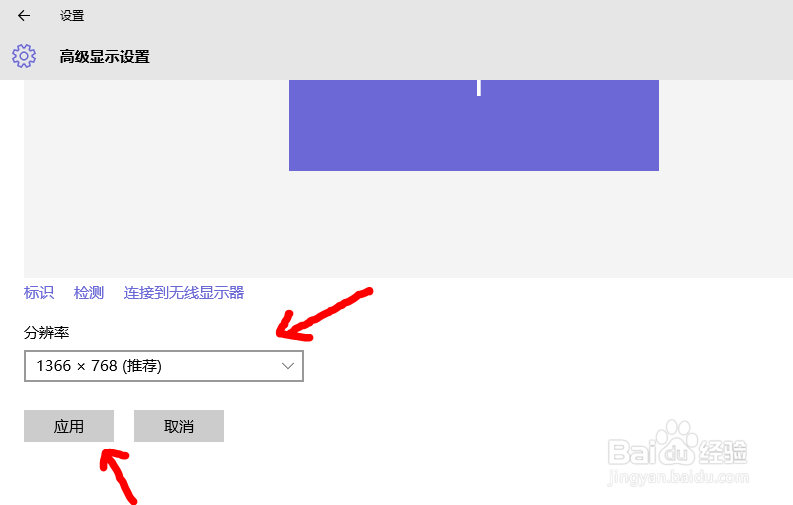
6、第六步:设置最高分辨率1.选择电脑屏幕目前支持的最高分辨率;2.如图所示,此电脑支持的最高分辨率为1366X768;3.点击【应用】即可。

Win10电脑如何调整屏幕显示为最高分辨率Win10电脑如何调整屏幕显示为最高分辨率
  • win11怎么开启账户信息访问权限?
  • Windows 10如何更改SmartScreen筛选器设置
  • 如何清理,net framework
  • 如何创建虚拟磁盘
  • Windows10如何设置窗口自动贴边。
  • 热门搜索
    广州旅游博览会 旅游业可持续发展 旅游年票官网 衡水旅游景点大全 洛阳 旅游 香港长洲岛旅游攻略 陕西安康旅游 高雄旅游 澳门旅游攻略自由行 山西五台山旅游