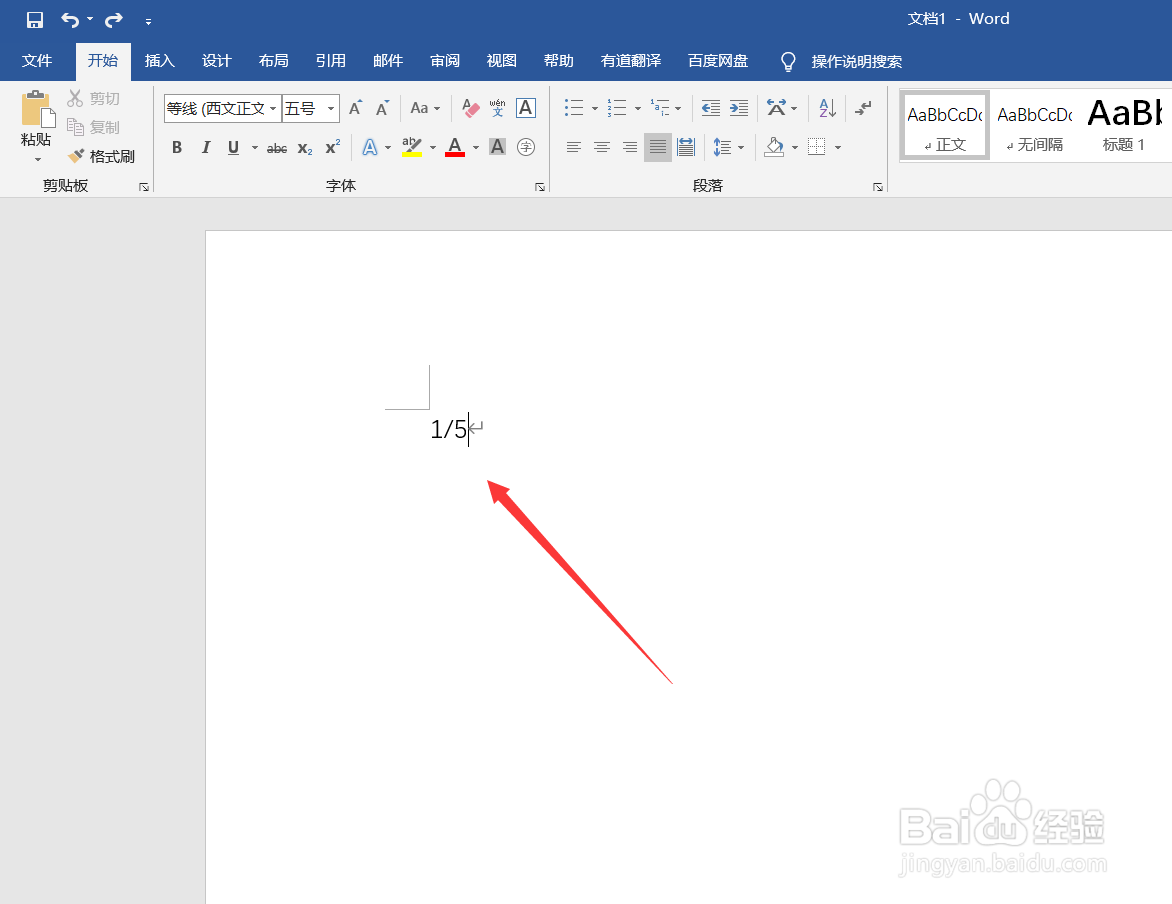
1、我们输入的分数是下图这样的。
2、首先按下快捷键“Ctrl+F9”,会出现一对大括号。

3、在大括号内输入“eq \f(1,5)”(所有符号都是英文状态下的)

4、选中内容,鼠标右键,选择“切换域代码”。

5、就可以输入上下结构的分数了。

6、如果想要更改分数的数值的话,只需更改大括号里面的数字就可以了,然后按照第4部执行就可以了。

时间:2026-04-25 01:07:57
1、我们输入的分数是下图这样的。
2、首先按下快捷键“Ctrl+F9”,会出现一对大括号。
3、在大括号内输入“eq \f(1,5)”(所有符号都是英文状态下的)
4、选中内容,鼠标右键,选择“切换域代码”。
5、就可以输入上下结构的分数了。
6、如果想要更改分数的数值的话,只需更改大括号里面的数字就可以了,然后按照第4部执行就可以了。
