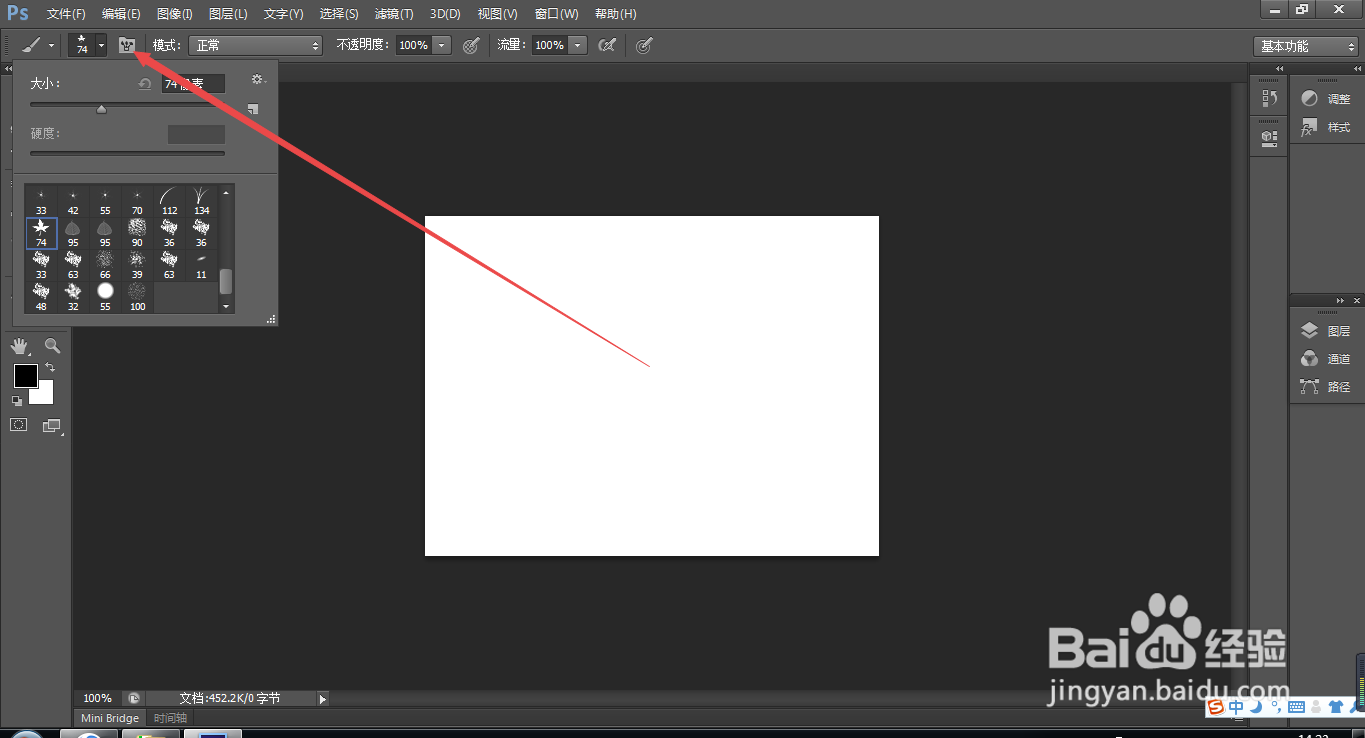
1、1.如图所示,我们点击箭头所指的“画笔工具”图标,就可以使用“画笔工具”了。

2、2.如图所示,我们点击箭头所指的“灰色三角按钮”。

3、3.如图所示,我们将箭头所指的“滑块”向下滑动,直到找到“枫叶”的画笔笔刷为止。

4、4.如图所示,我们点击箭头所指的“枫叶笔刷”,就可以使用这个“枫叶笔刷”了。

5、5.如图所示,我们点击箭头所指的“图标”按钮。
6、6.如图所示,我们在箭头所指的地方,直接绘制一行枫叶。

7、7.如图所示,我们看到一行枫叶,这一行枫叶是一行,并不是散开的枫叶。

8、8.如图所示,我们点击箭头所指的“散布”这一项。

9、9.如图所示,在这个“散布”框内,我们勾选箭头所指的“两轴”旁边的方框。

10、10.如图所示,我们将箭头所指的“三角滑块”向右边移动。

11、11.如图所示,我们将“三角滑块”滑动到这个位置时,我们看到上面的枫叶也就散开了。

12、12.如图所示,我们用画笔在箭头所指的地方,直接进行绘制。
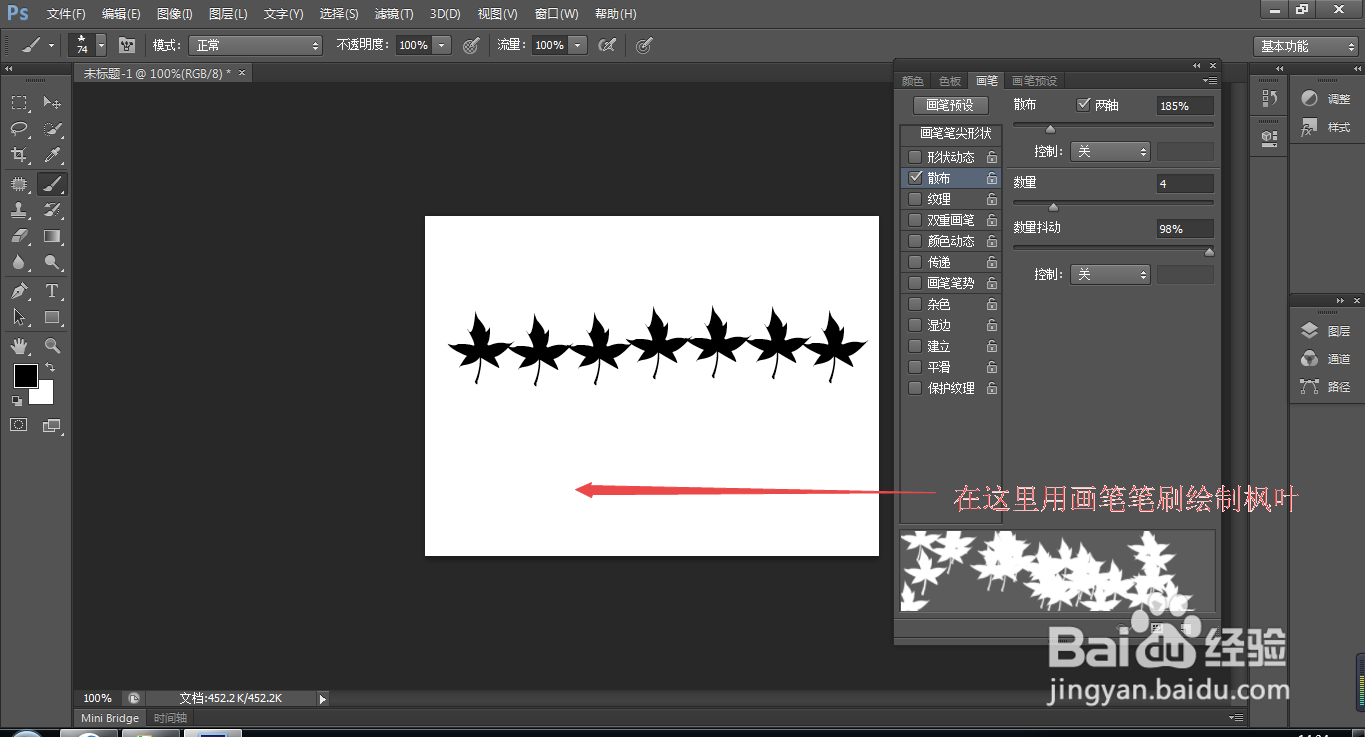
13、13.如图所示,我们就会看到,这样就会绘制出分散开的枫叶了。

