怎样使美图秀秀软件抠出来的图改变颜色

 时间:2026-02-18 02:44:08

1、打开美图秀秀,单击“美化图片”按钮。

怎样使美图秀秀软件抠出来的图改变颜色

2、单击“打开一张图片”按钮,如下图所示。

怎样使美图秀秀软件抠出来的图改变颜色

3、在计算机文件夹中,选择之前保存好地抠出来地图。

怎样使美图秀秀软件抠出来的图改变颜色

4、在左侧的各种画笔中,单击以选择“局部变色笔”选项,如下图所示。

怎样使美图秀秀软件抠出来的图改变颜色

5、单击左侧的“选择其他颜色”按钮,如下图所示。

怎样使美图秀秀软件抠出来的图改变颜色

6、从弹出调色板中选择所需的颜色,然后单击“确定”按钮,如下图所示。

怎样使美图秀秀软件抠出来的图改变颜色

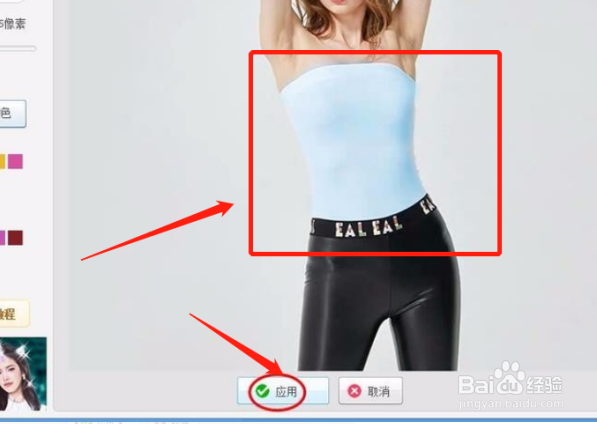
7、涂在图片中需要改变颜色的地方。 涂抹完成后,单击“应用”按钮,如下图所示。
怎样使美图秀秀软件抠出来的图改变颜色

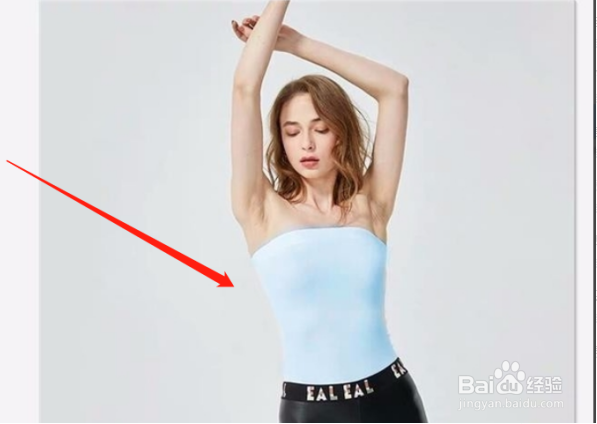
8、最后,衣服的颜色已成功更改,效果如下图所示。这样,美图秀秀抠出来的图,就成功地改变了颜色。
怎样使美图秀秀软件抠出来的图改变颜色

  • 扫描后pdf太大怎么缩小
  • ppt文档打开特别慢怎么办
  • PDF文件如何设置限制编辑?
  • 如何将照片修改为一定的像素
  • 360浏览器怎么设置向右滚动手势
  • 热门搜索
    瑞丽旅游景点 宁波东钱湖旅游攻略 广东阳江旅游 关于旅游的ppt 河内旅游 美国旅游胜地 福建龙岩旅游 呼伦贝尔旅游地图 普宁旅游景点大全 槟城旅游攻略