WPS表格中如何拆分及合并单元格

 时间:2026-02-14 07:35:00

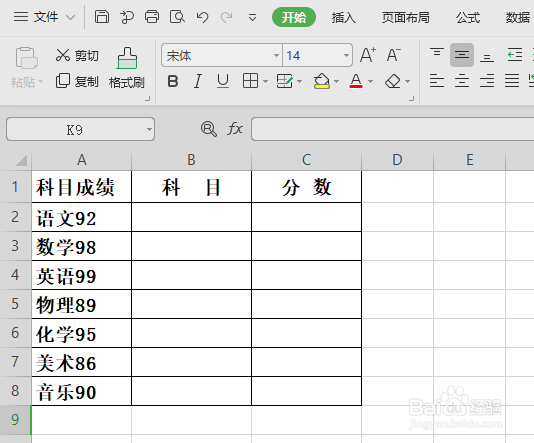
1、   如下表编写的数据,科目和分数放同一个单元格里了,现要将这两项分开。
WPS表格中如何拆分及合并单元格

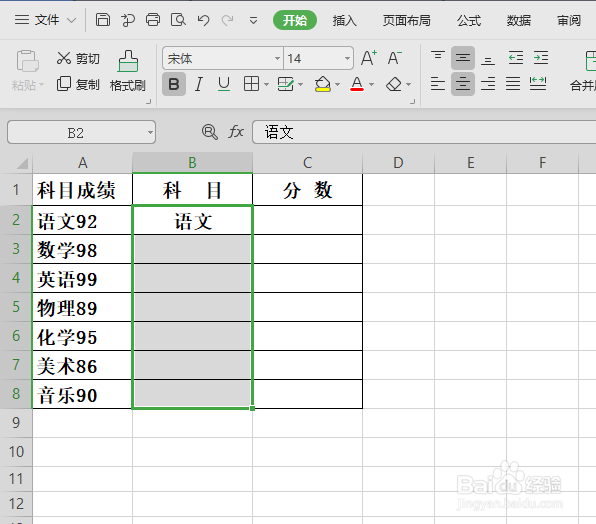
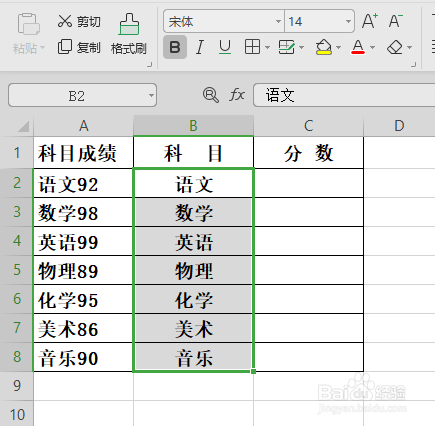
2、   在B2单元格中输入语文,然后选中科目列的B2-B8。

WPS表格中如何拆分及合并单元格

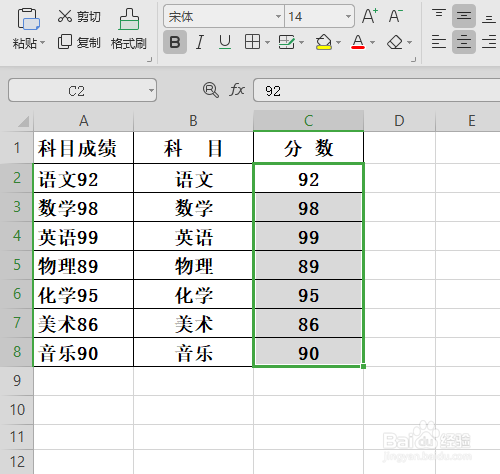
3、  在键盘上同时按“CTRL”+“E”,可以看到所有的科目都拆分出来了。
WPS表格中如何拆分及合并单元格

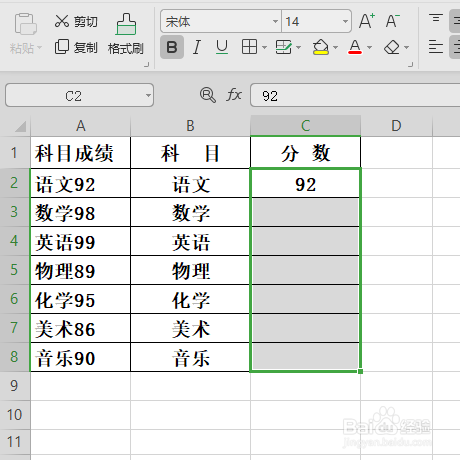
4、   用同样方法将分数拆分出来。在C2中输入92,选中C2-C8,使用快捷键“CTRL”+“E”,将分数也拆分出来了。
WPS表格中如何拆分及合并单元格

WPS表格中如何拆分及合并单元格

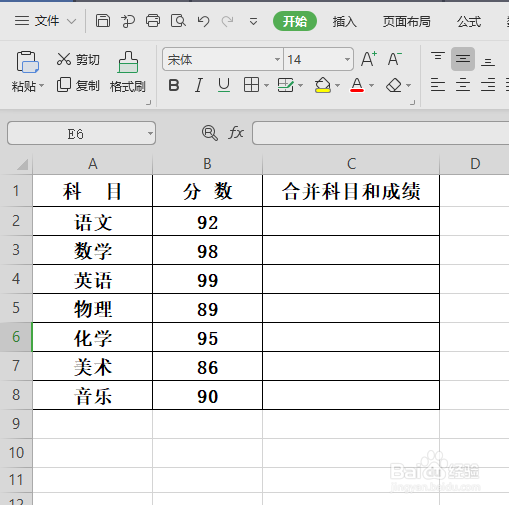
5、   下面看一下怎么将两列单元格合并成一列。

WPS表格中如何拆分及合并单元格

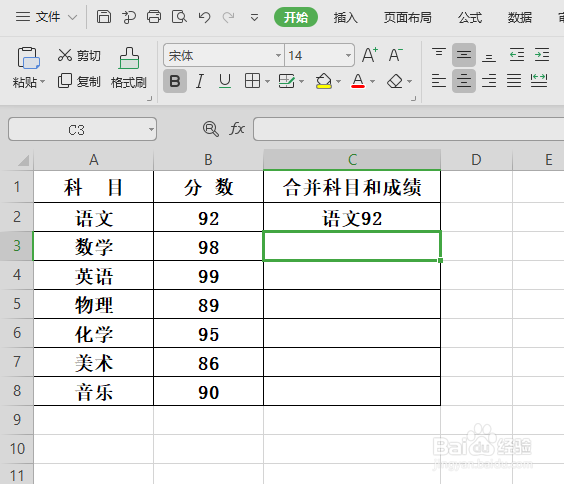
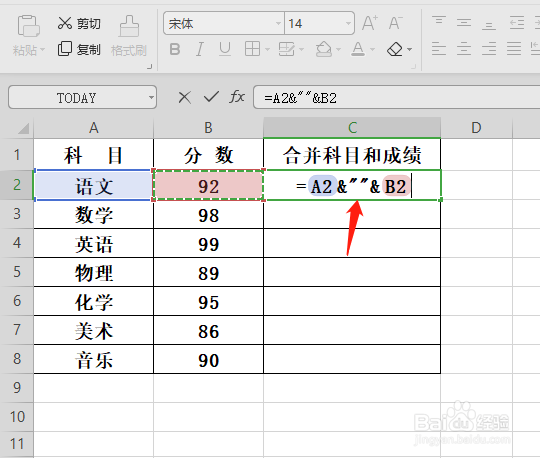
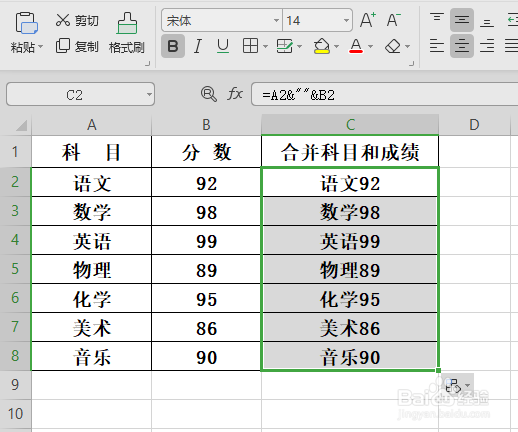
6、  在C2中输入“=A2&""&B2”,按回车键,就可以将A2和B2的内容合并到C2里了。注意此公式中的上引号必须切换到英文输入法再输入。
WPS表格中如何拆分及合并单元格

WPS表格中如何拆分及合并单元格

7、  选中C2,将鼠标移动到C2的右下角,等出现十字时,双击鼠标左键,则其他科目和分数都完成了合并。
WPS表格中如何拆分及合并单元格

  • WPS表格如何添加自动更新的序号?
  • WPS表格——快速合并单元格内容
  • 学会WPS表格序号的六招技巧
  • 怎么隐藏单元格数据
  • 如何安装WPS版本的方方格子和VSTO环境安装包
  • 热门搜索
    浙江舟山旅游攻略 全国旅游路线图 旅游标识 北川羌城旅游区 艺龙旅游 澳门旅游景点大全 出门旅游必备用品清单 欧美嘉国际旅游网 五指山旅游攻略 旅游管理就业前景