word2019怎么样在文字下面添加下滑波浪线

 时间:2026-02-15 11:07:27

1、首先在电脑上用word2019打开要编辑的文档。
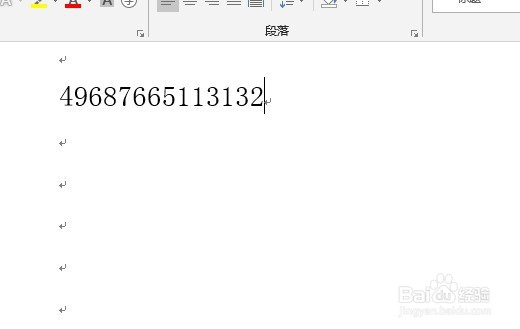
word2019怎么样在文字下面添加下滑波浪线

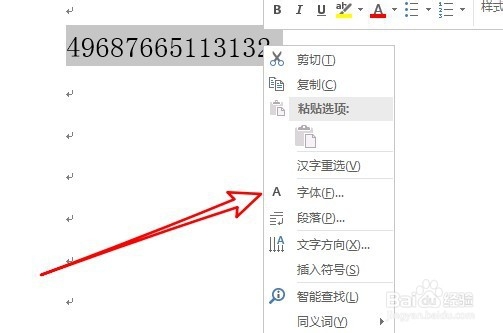
2、选中要编辑的文字,右键点击该文字,在弹出菜单中选择“字体”的菜单项。

word2019怎么样在文字下面添加下滑波浪线

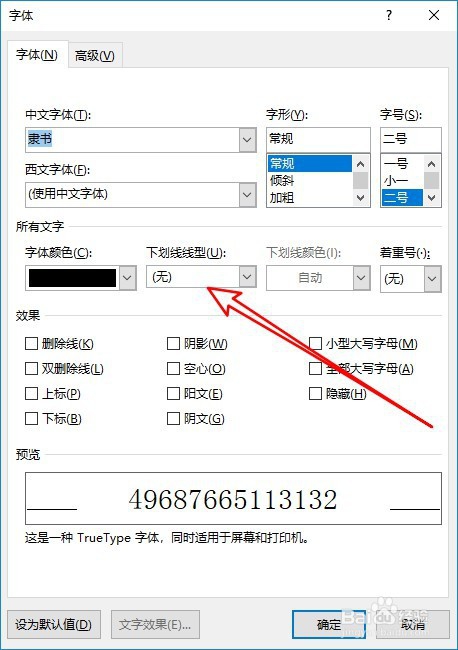
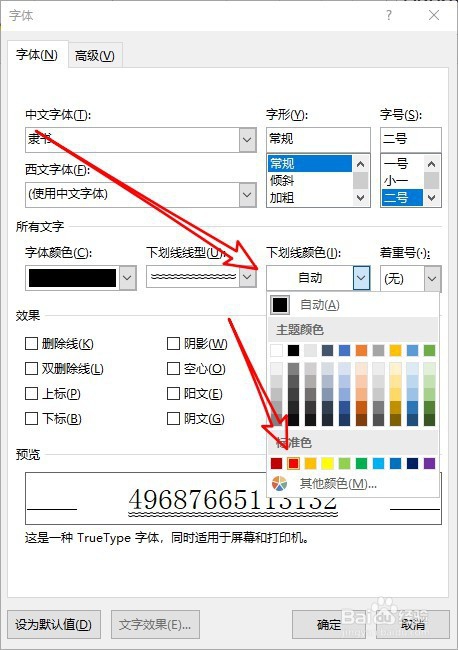
3、接着在打开的字体窗口中点击“下划线线型”的下拉按钮。

word2019怎么样在文字下面添加下滑波浪线

4、然后在弹出的下拉菜单中选择相应的线型菜单项。

word2019怎么样在文字下面添加下滑波浪线

5、同时在后面选择相应的下划线颜色。

word2019怎么样在文字下面添加下滑波浪线

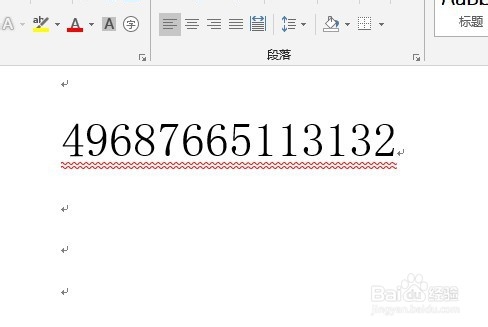
6、这样我们就可以在文字下面设置好下划线了。

word2019怎么样在文字下面添加下滑波浪线

7、总结:

1、首先在电脑上用word2019打开要编辑的文档。

2、选中要编辑的文字,右键点击该文字,在弹出菜单中选择“字体”的菜单项。
3、接着在打开的字体窗口中点击“下划线线型”的下拉按钮。
4、然后在弹出的下拉菜单中选择相应的线型菜单项。
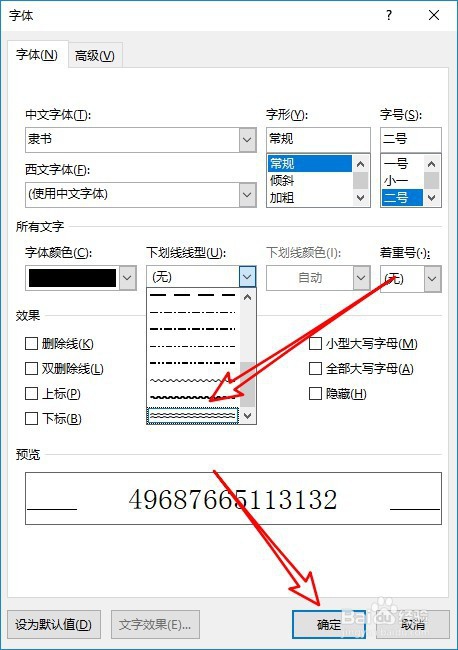
5、同时在后面选择相应的下划线颜色。
6、这样我们就可以在文字下面设置好下划线了。
  • Office Word如何添加艺术型页面边框?
  • 如何设置文本框渐变线复合类型
  • WORD文档如何插入闪电图形
  • PPT中如何设置文字为V形效果?
  • 使用word如何给文字设置形状效果
  • 热门搜索
    天柱山旅游攻略 连云港旅游攻略 栾川旅游 西双版纳旅游景点 意大利旅游 横店旅游攻略 江西旅游商贸 桂林旅游路线 旅游论坛 烟台旅游攻略