WPS2013Excel【如何制作自动生成月库存表格】

 时间:2026-02-13 15:41:24

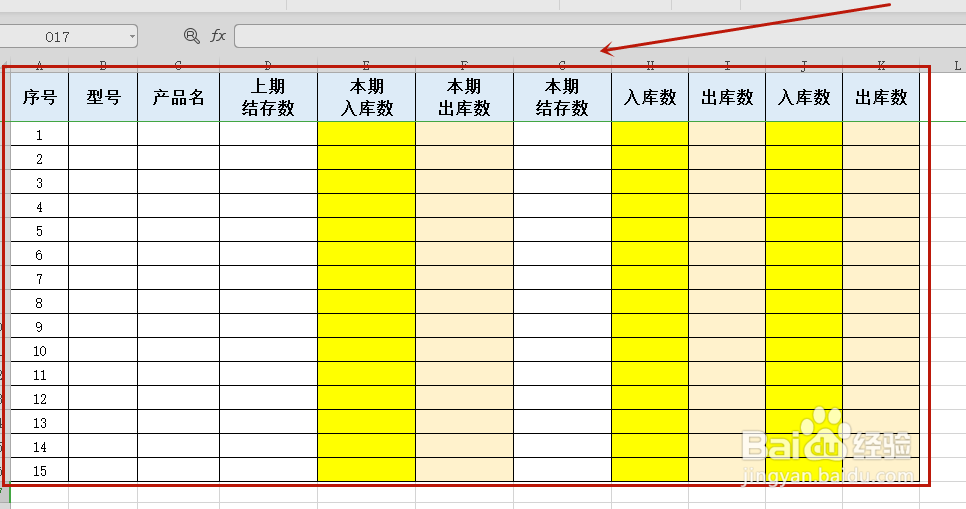
1、首先打开WPS表格后,设置一个自己合适的表格样式

WPS2013Excel【如何制作自动生成月库存表格】

2、先将表格首行冻结,选中首行点击视图再点击冻结窗口

WPS2013Excel【如何制作自动生成月库存表格】

3、在表格中将对应的型号、产品名全部输入进去,再随机输入一些入库数跟出库数。

WPS2013Excel【如何制作自动生成月库存表格】

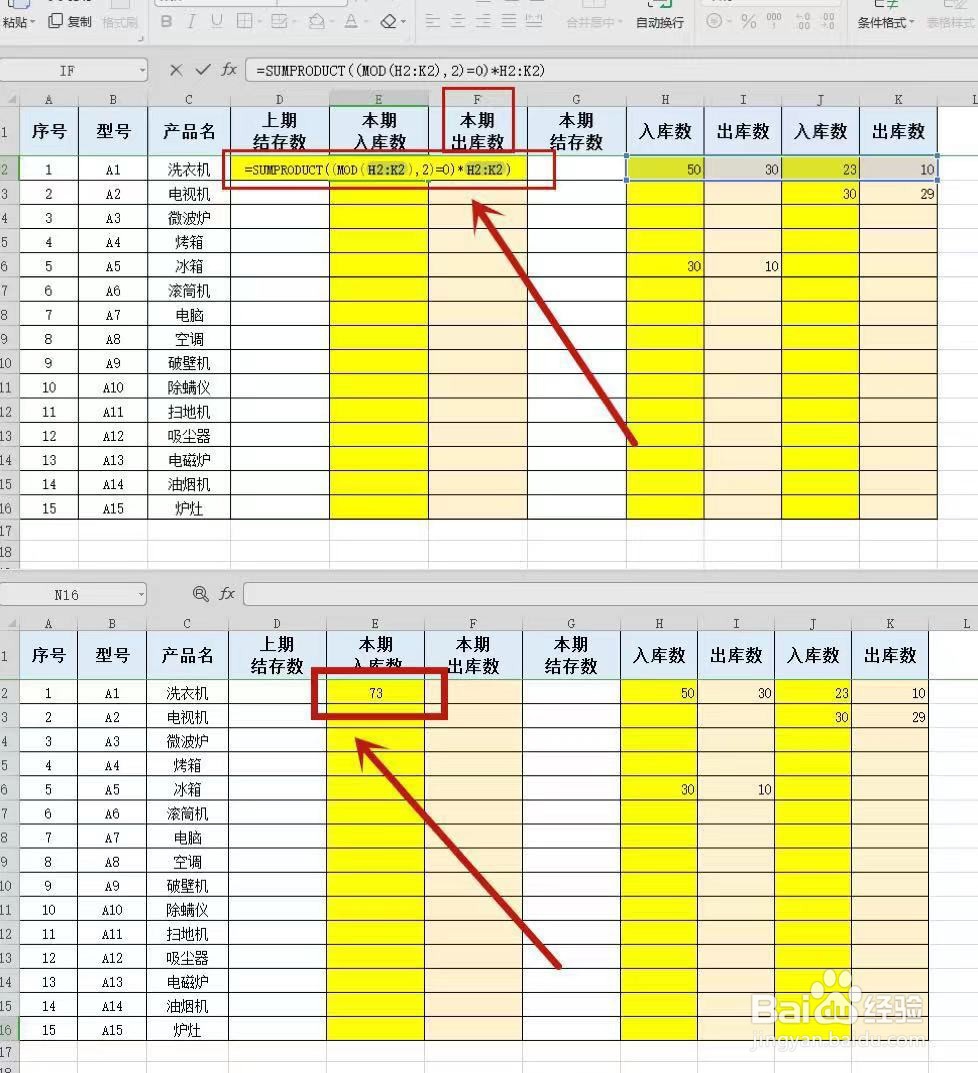
4、点击E2单元格,输入公式:=SUMPRODUCT((MOD(H2:K2),2)=0)*H2:K2)

WPS2013Excel【如何制作自动生成月库存表格】

5、点击F2单元格,输入公式:=SUMPRODUCT((MOD(H2:K2),2)=1)*H2:K2)

WPS2013Excel【如何制作自动生成月库存表格】

6、点击G2单元格,输入公式=上期结存数+本期入库数-本期出库数

WPS2013Excel【如何制作自动生成月库存表格】

7、下拉公式后即可得到相应数据。

WPS2013Excel【如何制作自动生成月库存表格】

  • 出入库表格制作教程
  • 怎样用Excel做出入库表格
  • wps自动加减出库入库库存表公式
  • 每日出入库表格怎么做?
  • 仓库库存出入库明细表如何设置
  • 热门搜索
    北海旅游路线 冬季适合去哪里旅游 旅游宣传片 福清旅游景点大全 陕西汉中旅游景点大全 日照旅游景点大全介绍 旅游体验师招聘信息 西安冬季旅游攻略 世界旅游景点排行 天津旅游攻略线路设计