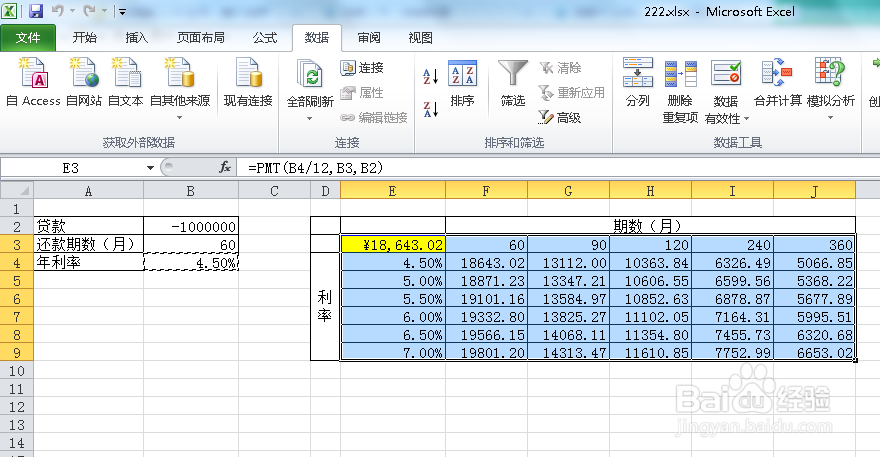
1、如图,想在E3:J9单元格中,计算在不同的年利率、不同期数情况下的等额本息月供金额。
先点击选择E3单元格。
然后选择“开始”,再点“自动求和”后面的小三良始角图标打开下拉窗,选择“其他函数”。

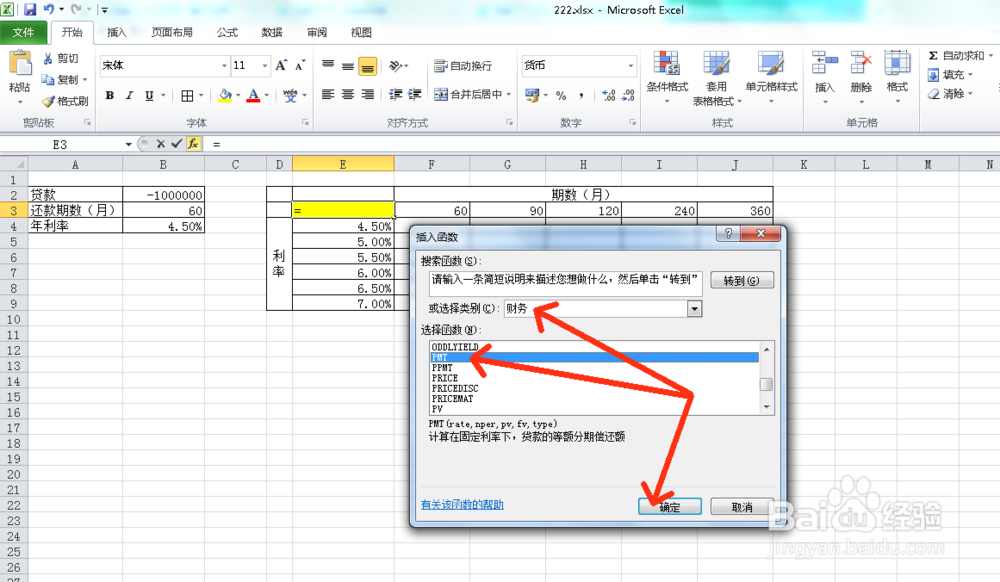
2、打开“搜索函数”窗口后,选择“财务”,再选“PMT”函数,点击“确定”。
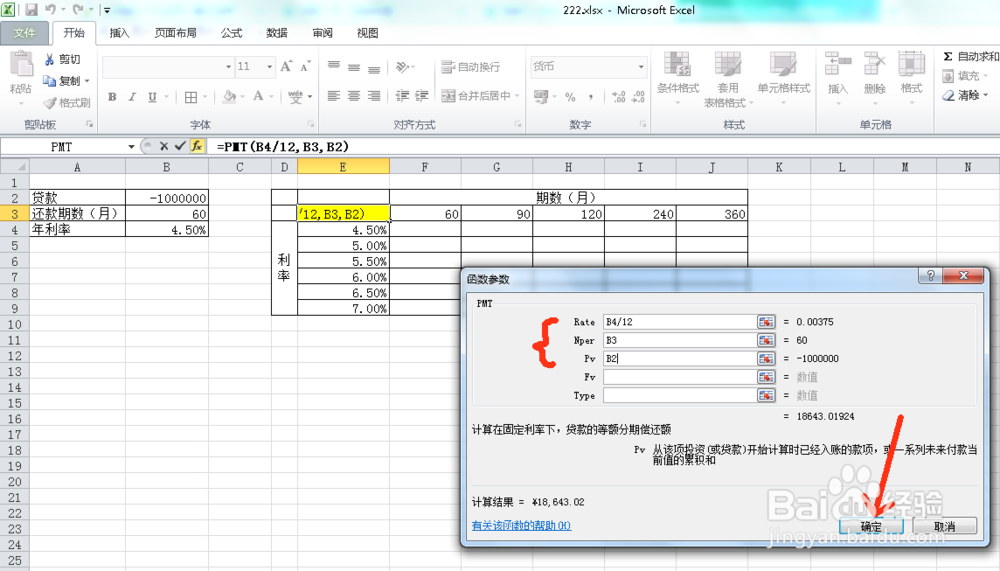
3、打开“函数参数”窗口后:
“Rate”项是每期利率,填入“B4/12”,即年利率除以12个月。
“Nper”项是期数,选择“B3”单元格。央婶篇
“Pv”项是供的总金额,选择“B2”单元格。
其他项不用输入。最后点击“确定”按钮。这时“E3”单元格已计算出总额100万,分60期,年利率4.5%情况下每期还18643.02元。
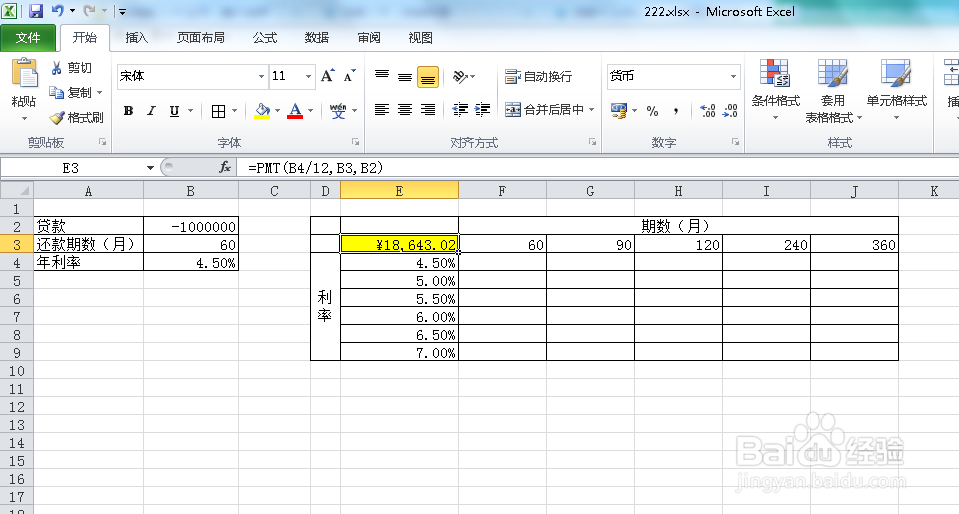
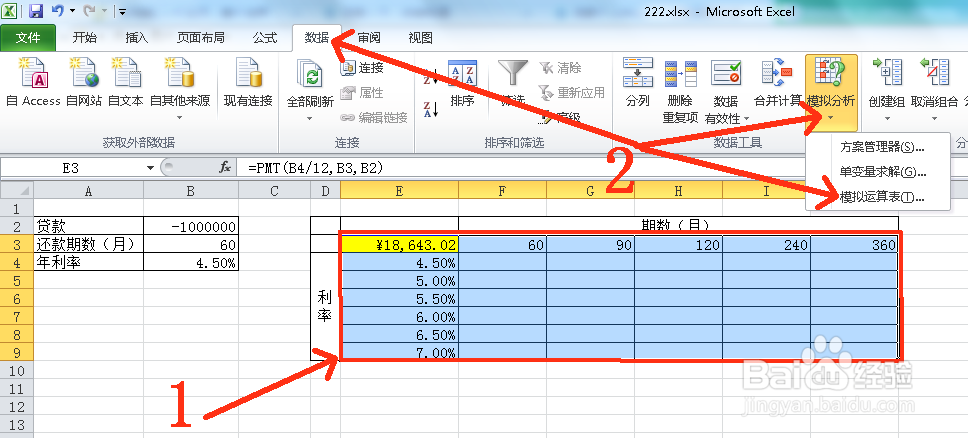
4、然后选择“E3:J9”单元格。
再选择“数据”、“模拟分析”、“模拟运算表”。
5、打开“模拟运算表”窗口后:
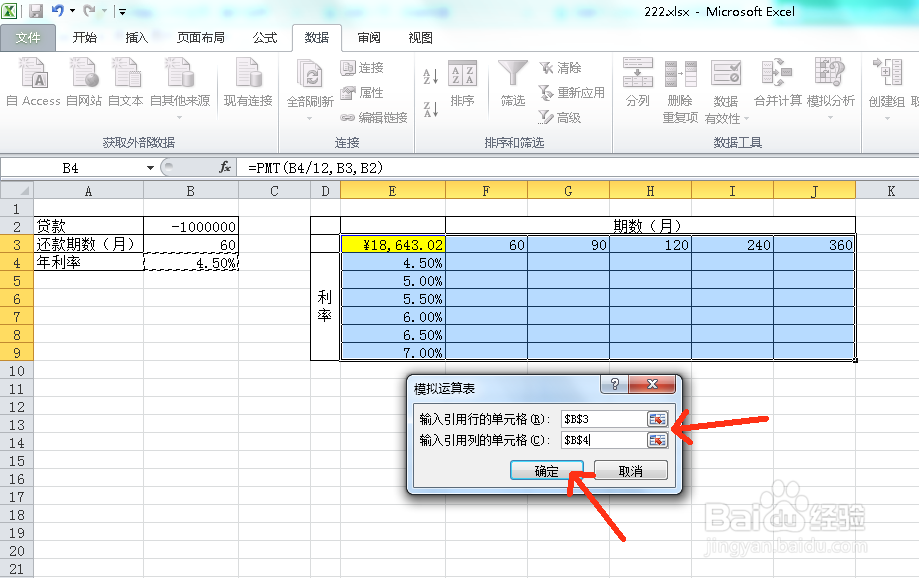
在“输入引用行的单元格”项中,点击选择“B3”单元格,即行为期数。
在“输入引用列的撤言单元格”项中,点击选择“B4”单元格,即列为利率。
点击“确定”按钮。
6、这时等额本息月供查询表编制完成了。而且可以修改表中总金额、利率及期数等,自动变更内容。