Word怎么启用消息栏上的安全警报

 时间:2026-02-15 23:29:05

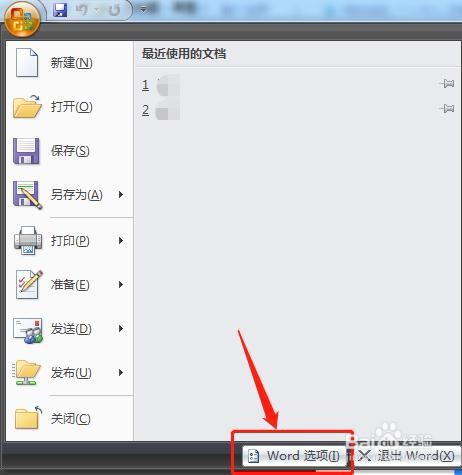
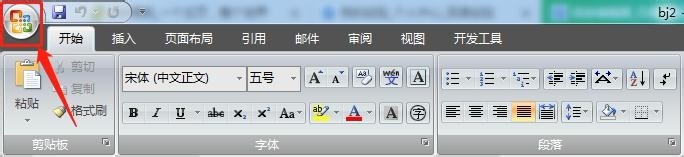
1、单击Word页面左上角“Office 按钮”。
Word怎么启用消息栏上的安全警报

2、单击“Word 选项”。

Word怎么启用消息栏上的安全警报

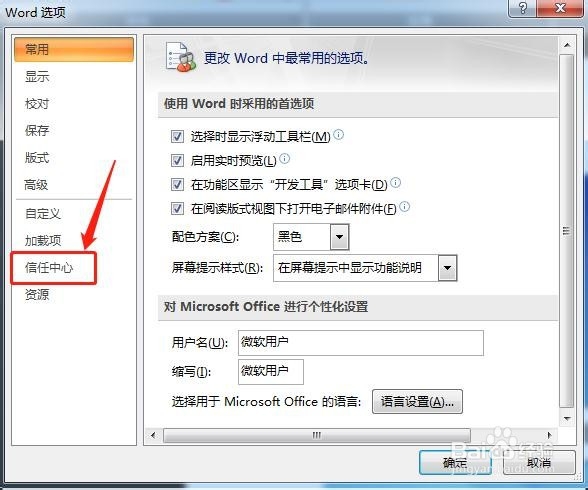
3、在Word 选项对话框中的左侧菜单上,单击“信任中心”。

Word怎么启用消息栏上的安全警报

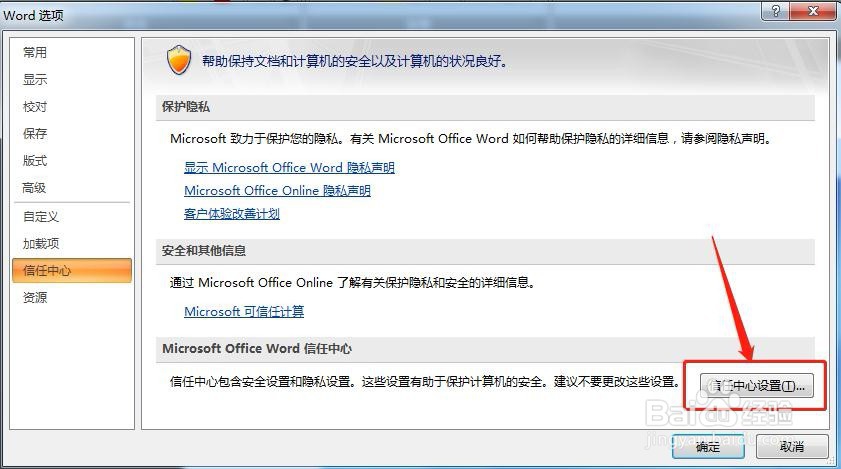
4、单击信任中心下的“信任中心设置”。

Word怎么启用消息栏上的安全警报

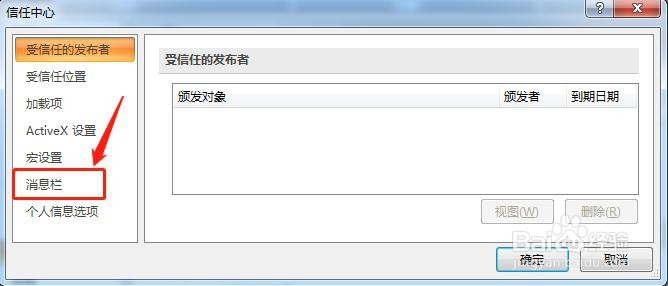
5、在左侧菜单中,单击“消息栏”。

Word怎么启用消息栏上的安全警报

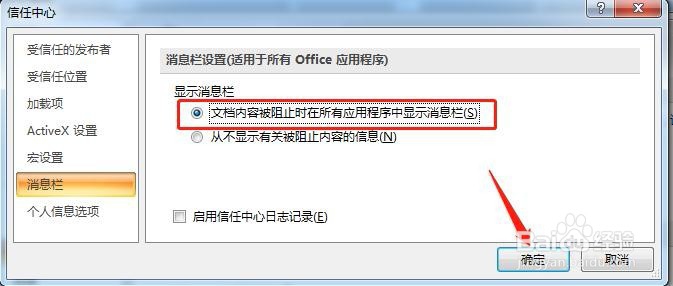
6、选中“文档内容被阻止时在所有应用程序中显示消息栏”,然后单击“确定”。
Word怎么启用消息栏上的安全警报

1、1 单击Word页面左上角“Office 按钮”。

2 单击Word页面左上角“Office 按钮”。

3 在Word 选项对话框中的左侧菜单上,单击“信任中心”。

4 单击信任中心下的“信任中心设置”。

5 在左侧菜单中,单击“消息栏”。

6 选中“文档内容被阻止时在所有应用程序中显示消息栏”,然后单击“确定”。

  • word怎么打开宏
  • word文档如何开启宏控制及怎么设置宏
  • Word中怎么启用宏?
  • Word如何启用宏命令
  • word怎么查看宏
  • 热门搜索
    澳大利亚 旅游签证 深圳南澳岛旅游攻略 福建旅游景点推荐 成都市区旅游景点大全 乌镇旅游网 张家界旅游必去景点 黄山旅游线路图 崇明旅游网 加拿大旅游签证 塔克拉玛干沙漠旅游