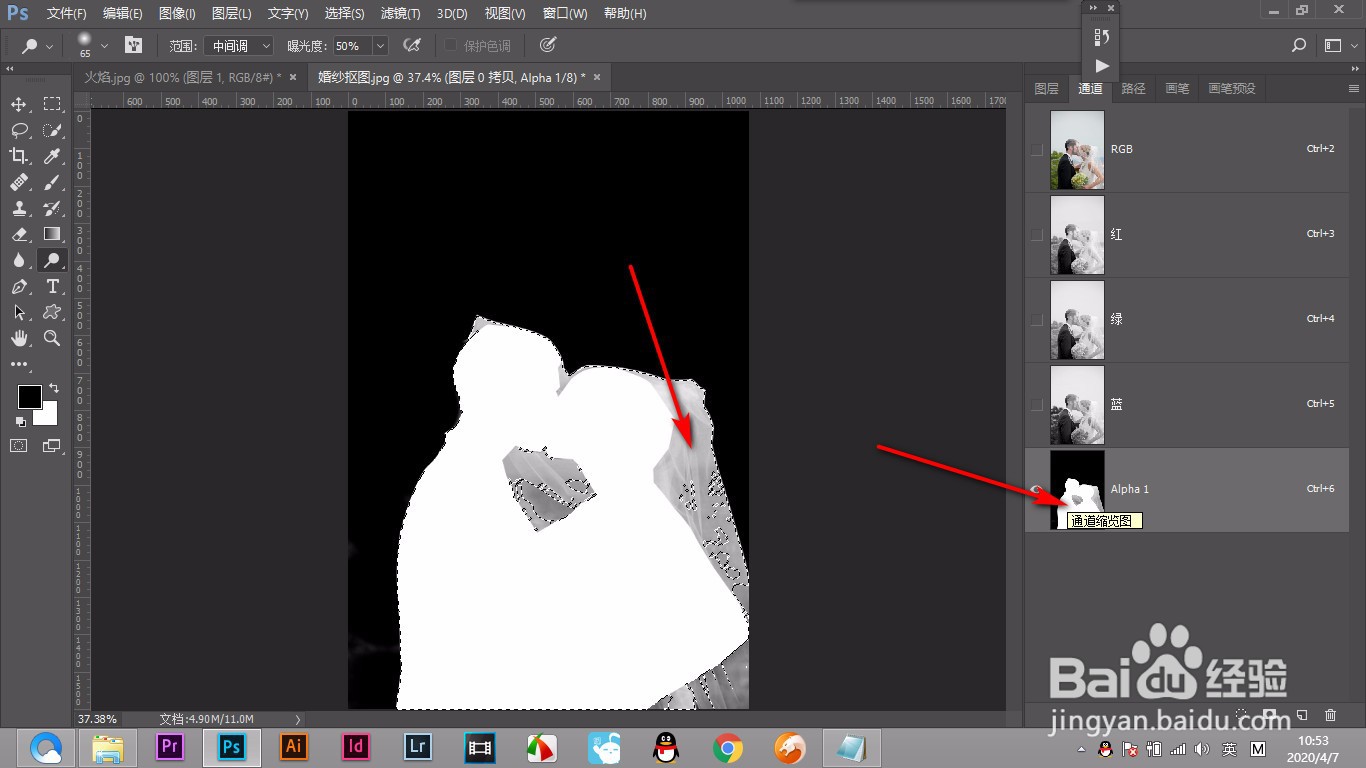
1、1.接着将人物建立选区填充为白色,因为通道抠图只抠白色和灰色。

2、2.然后建立选区将画面中不含婚纱的背景填充为黑色。

3、3.在右侧婚纱的部位有一些斑斑点点的背景。

4、4.使用减淡工具涂抹的色调一致,然后按住Ctrl点击缩览图建立选区。
5、5.然后回到图层面板,添加一个图层蒙版。
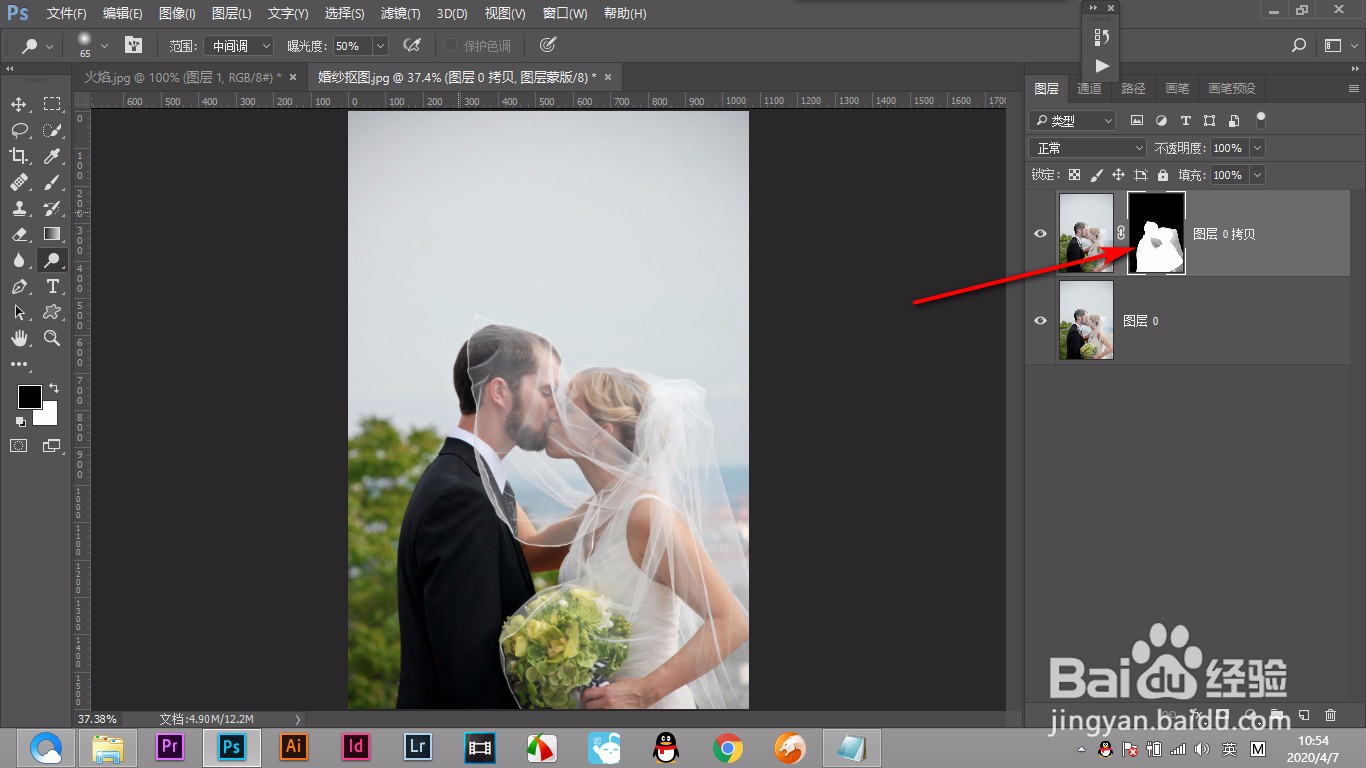
6、6.关闭下方的小眼睛,婚纱和人物就被抠出来了。

1、1.接着将人物建立选区填充为白色,因为通道抠图只抠白色和灰色。
2.然后建立选区将画面中不含婚纱的背景填充为黑色。
3.在右侧婚纱的部位有一些斑斑点点的背景。
4.使用减淡工具涂抹的色调一致,然后按住Ctrl点击缩览图建立选区。
5.然后回到图层面板,添加一个图层蒙版。
6.关闭下方的小眼睛,婚纱和人物就被抠出来了。
