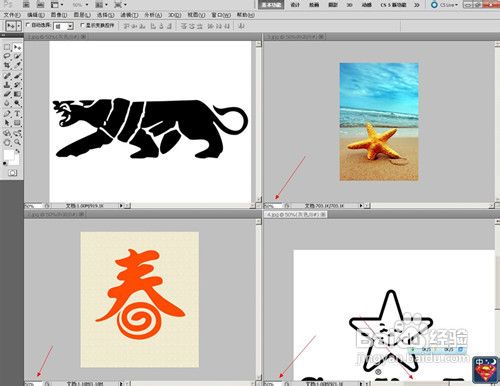
1、首先我们先打开PS,本案例中以4个文档的编辑为例进行讲解。如图,文档名称分别为1.2.3.4。
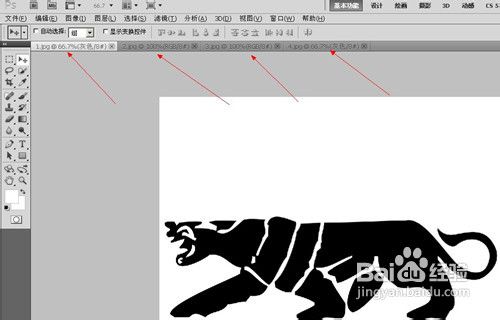
2、大家看到图示1中,4个文档都是在工作栏中,我们选择起来相对繁琐。

3、那么接下来让我们对4个文档进行编辑,统一排版。
选择“排列文档”,出现了我们统一编排需要的选项,如图所示
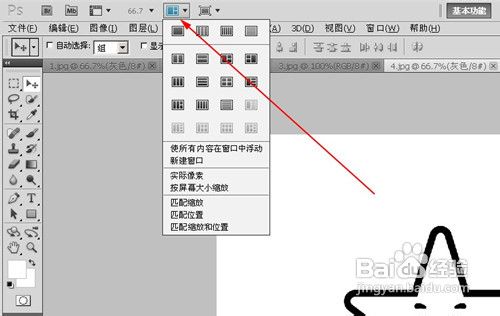
4、这里我选择“全部按网络拼贴”进行演示说明,如图,我们的4个文档都已经全部显示在工作区域,我们可以很直观的进行统一编辑。

5、例如,我对第一个文档进行编辑,如图所示,选择“50%”大小,调整图片至居中状态。
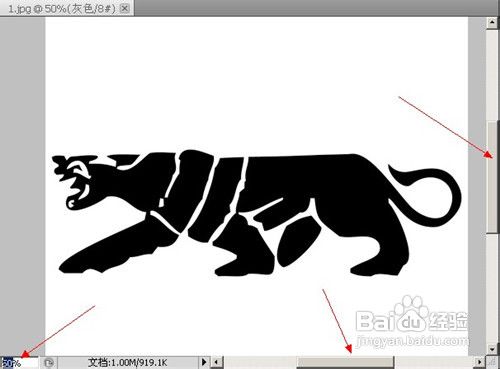
6、编辑好后,选择“匹配缩放和位置”,如图所示

7、此时,4个文档都会统一的按照之前的设定进行统一的编排和编辑。效果如图。
这样我们也就完成了对多个文档统一编排的方法。希望能够帮助需要的朋友