wpsPPT中如何绘制圆角空心弧

 时间:2026-04-23 07:28:02

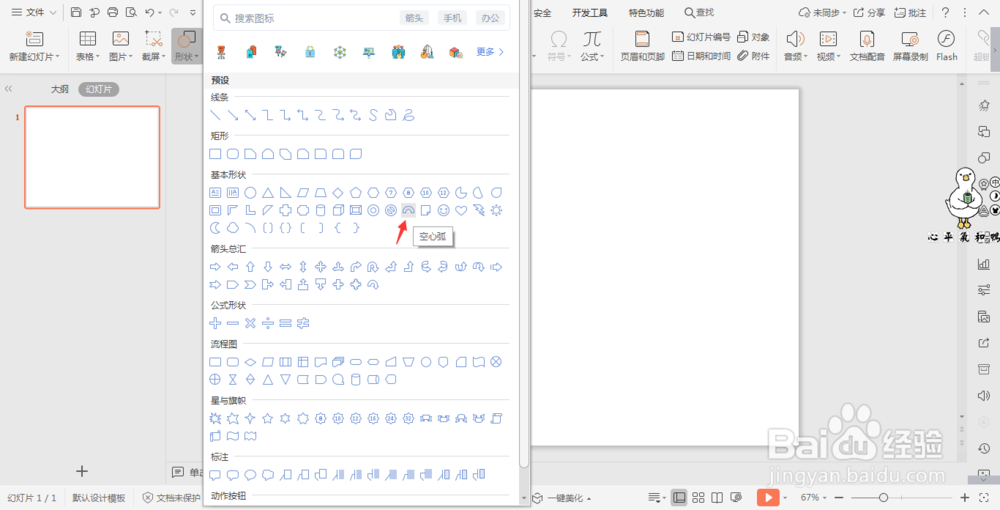
1、在插入选项卡中点击形状,选择其中的空心弧。
wpsPPT中如何绘制圆角空心弧

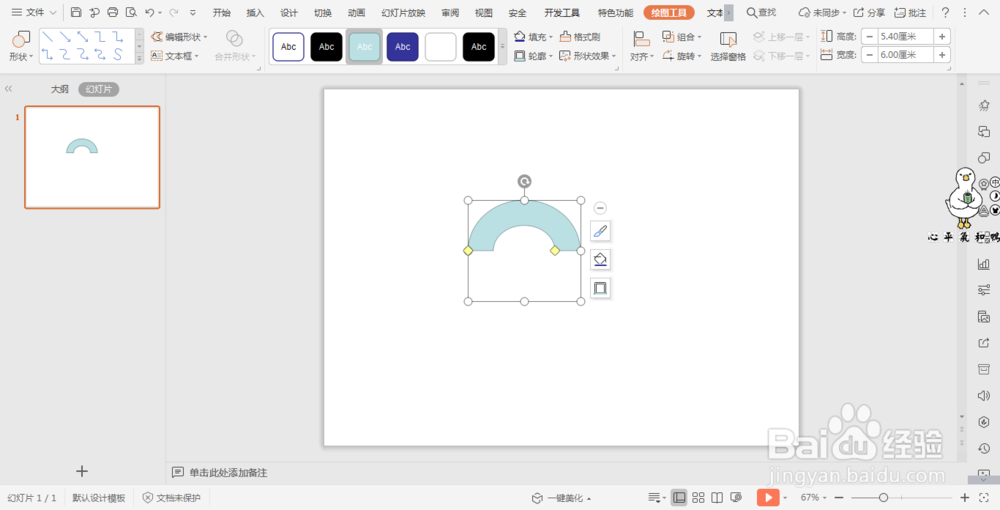
2、在页面上绘制出形状,点击黄色的小圆点,调整空心弧的宽度,效果如图所示。
wpsPPT中如何绘制圆角空心弧

wpsPPT中如何绘制圆角空心弧

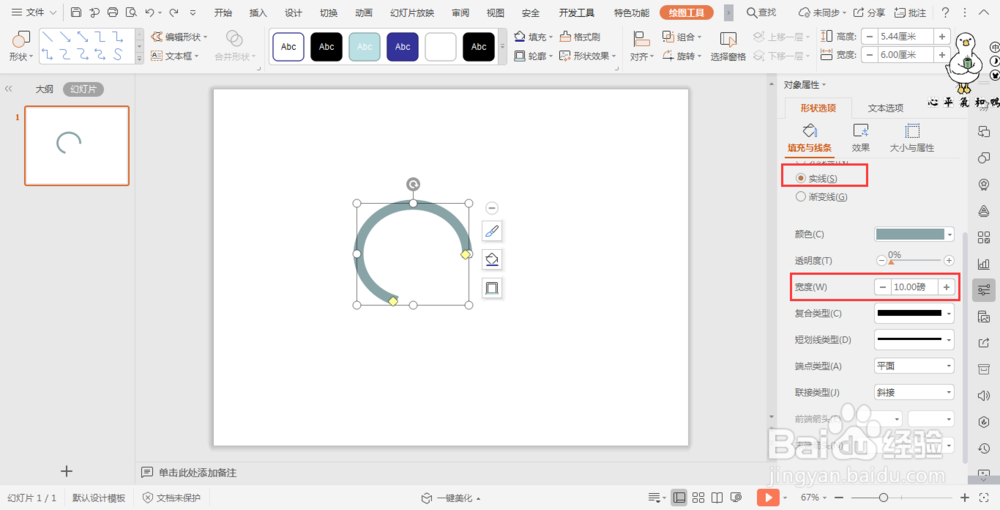
3、选中形状,鼠标右键“设置对象格式”,在右侧弹出的属性设置窗格中,选择形状选项,在线条中勾选“实线”,宽度设置为10磅。

wpsPPT中如何绘制圆角空心弧

wpsPPT中如何绘制圆角空心弧

4、端点类型选择“圆形”,联接类型选择“圆形”。

wpsPPT中如何绘制圆角空心弧

5、再插入一个圆形,摆放位置如图所示。

wpsPPT中如何绘制圆角空心弧

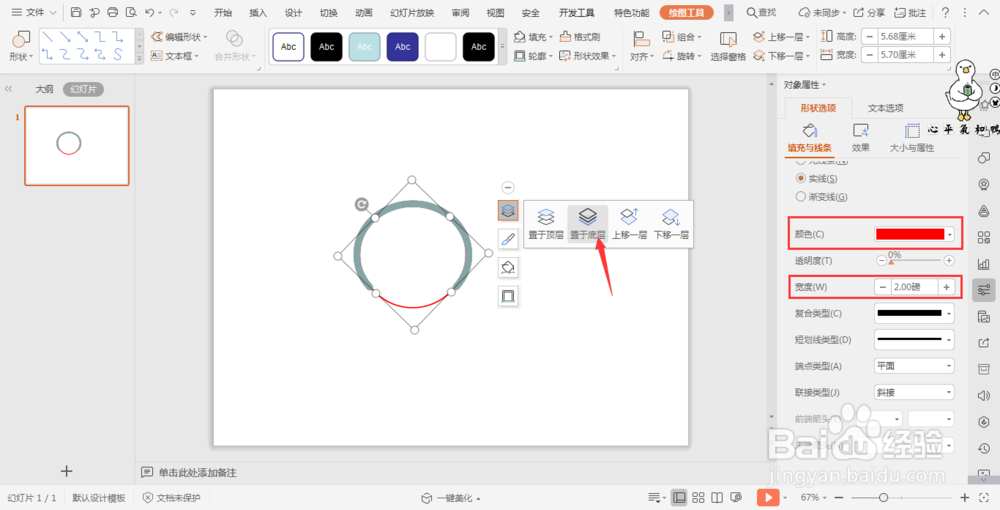
6、选中圆形,在绘图工具中点击填充,选择“无填充颜色”,鼠标右键“设置对象格式”,颜色填充为红色,宽度设置为2磅,叠放次序设置为“置于底层”。
wpsPPT中如何绘制圆角空心弧

7、在圆形中间添加合适文字,这样圆角空心弧就制作好了。

wpsPPT中如何绘制圆角空心弧

  • PPT中如何绘制空心弧形状
  • ppt怎么制作空心弧效果
  • ppt演示文稿中如何插入圆角矩形并调整弧度
  • PPT 2016 如何给图形加发光效果
  • ppt怎么制作倾斜排版的图片?
  • 热门搜索
    邵阳旅游景点大全 来宾旅游景点大全 浙东旅游 红色旅游心得体会 罗浮山旅游 哈尔滨 旅游 福州旅游景点大全 有品位旅游年卡 中国5a旅游景区名单 齐云山旅游攻略