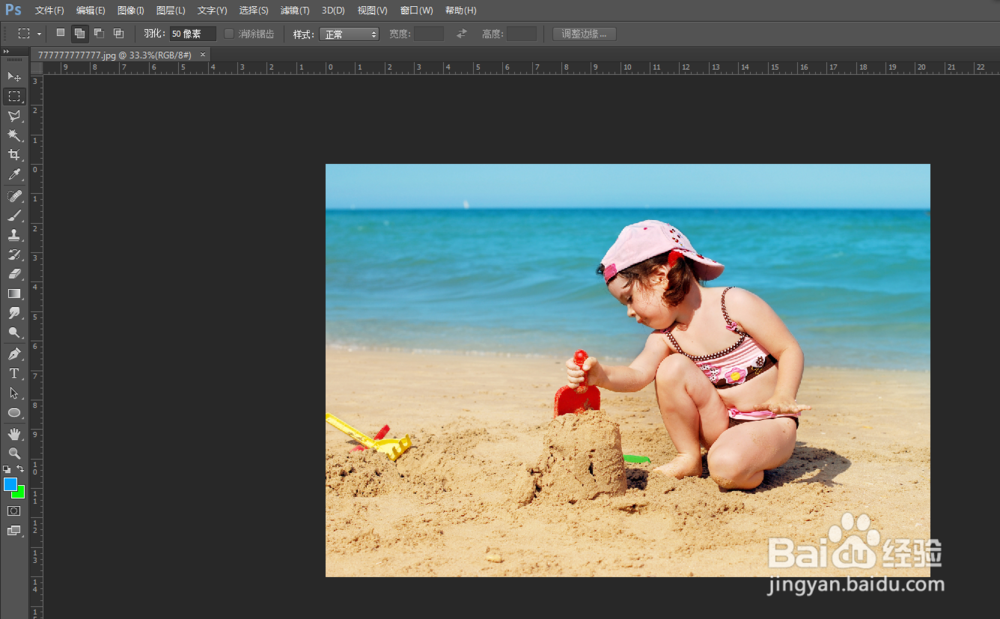
1、打开一张素材图片。如图所示:
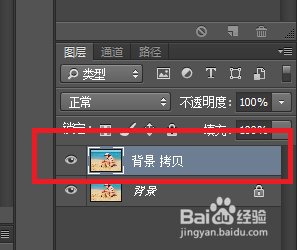
2、复制“背景”图层,生成“背景 拷贝”图层。如图所示:
3、执行“滤镜->滤镜库”命令,如图所示:

4、选择“纹理”中的“拼缀图”,如图所示:

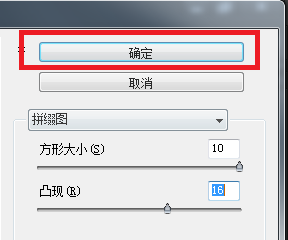
5、在右边的对话框中设置参数值,如图所示:

6、完成后单击“确定”按钮,使该滤镜的效果应用到图层中,如图所示:
7、至此,制作完成。如图所示:

时间:2026-04-22 21:19:15
1、打开一张素材图片。如图所示:
2、复制“背景”图层,生成“背景 拷贝”图层。如图所示:
3、执行“滤镜->滤镜库”命令,如图所示:
4、选择“纹理”中的“拼缀图”,如图所示:
5、在右边的对话框中设置参数值,如图所示:
6、完成后单击“确定”按钮,使该滤镜的效果应用到图层中,如图所示:
7、至此,制作完成。如图所示:
