下载好的PS免抠素材怎么/打开怎么打开PSD格式

 时间:2026-02-16 11:54:39

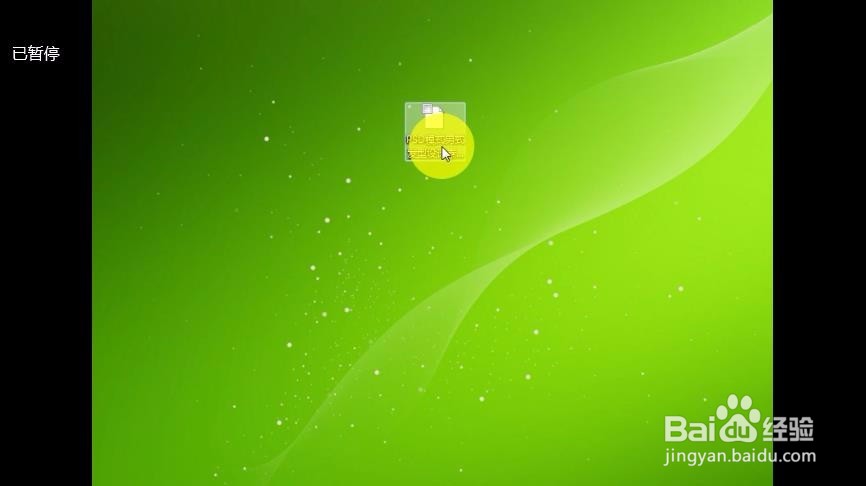
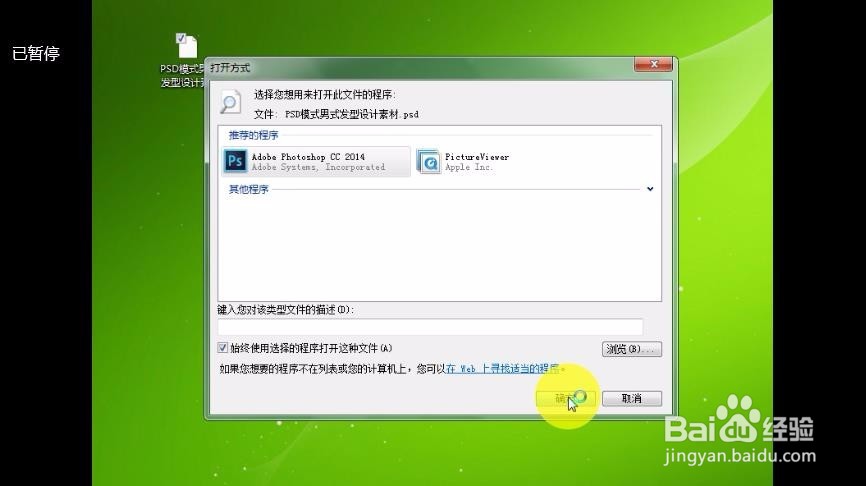
1、首先双击PSD格式文件。

下载好的PS免抠素材怎么/打开怎么打开PSD格式

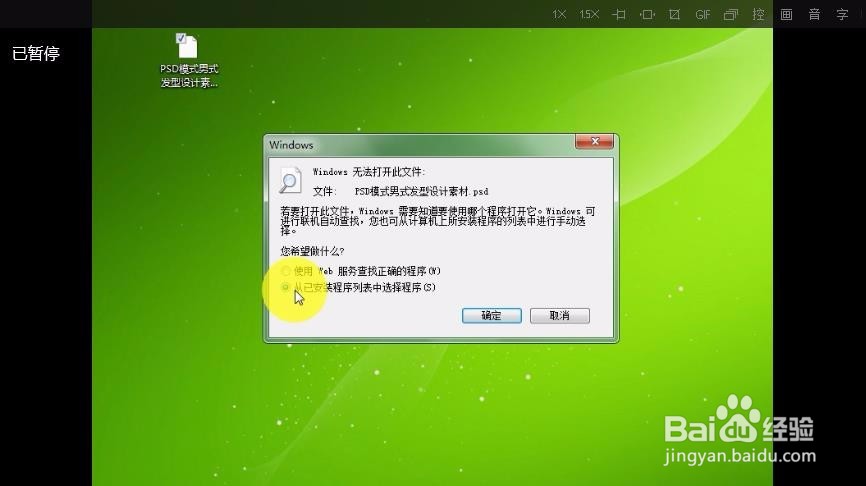
2、单击下面的选择已安装程序

下载好的PS免抠素材怎么/打开怎么打开PSD格式

3、选择从已安装程序列表中选择程序

下载好的PS免抠素材怎么/打开怎么打开PSD格式

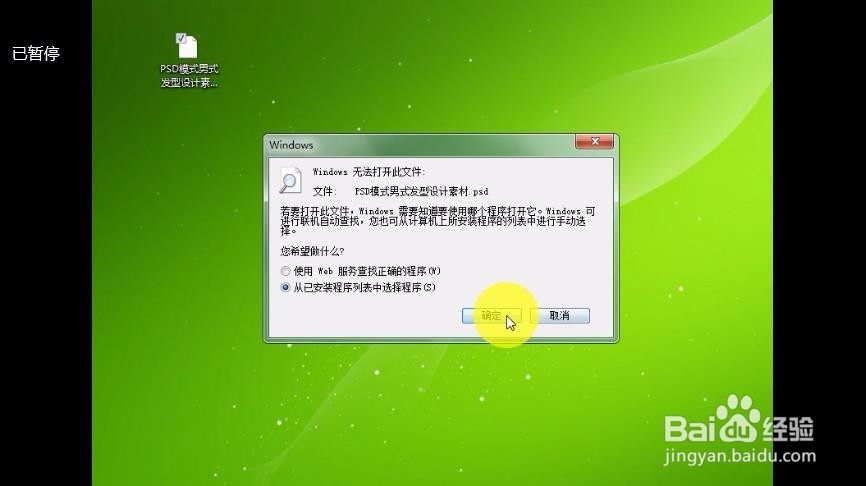
4、然后单击确定按钮。

下载好的PS免抠素材怎么/打开怎么打开PSD格式

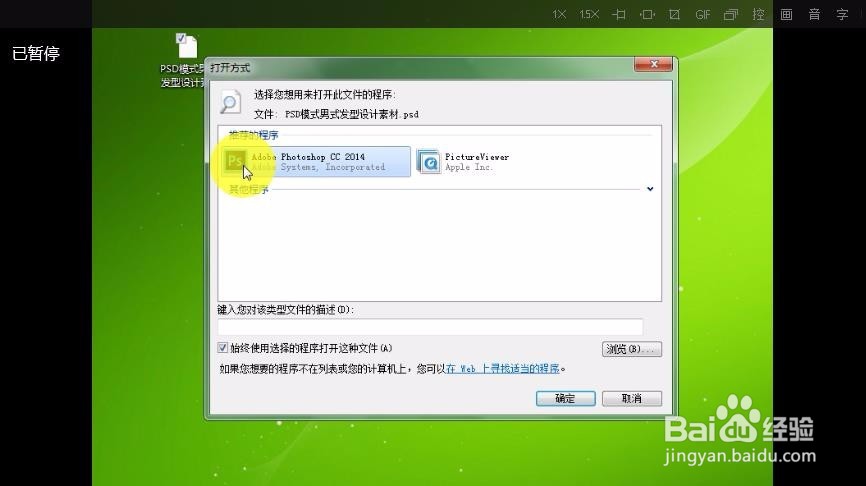
5、选择Photoshop cc 2014,然后单击确定。

下载好的PS免抠素材怎么/打开怎么打开PSD格式

下载好的PS免抠素材怎么/打开怎么打开PSD格式

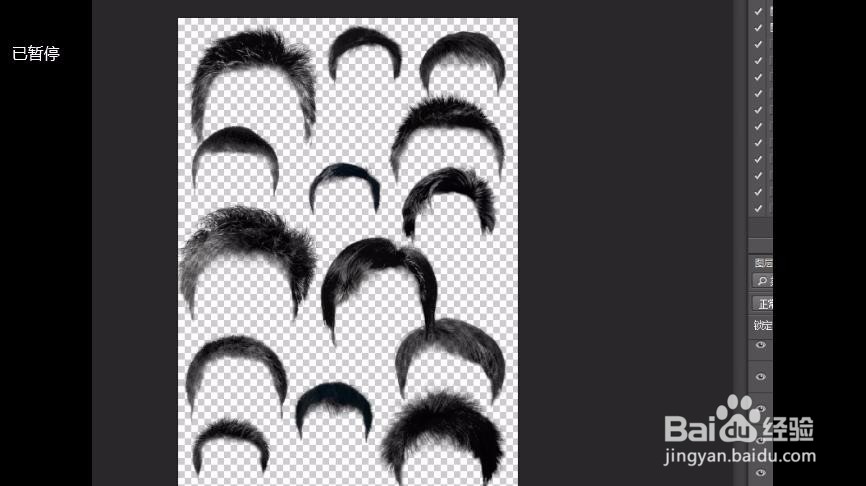
6、这时候下载好的素材就可以打开使用了。

下载好的PS免抠素材怎么/打开怎么打开PSD格式

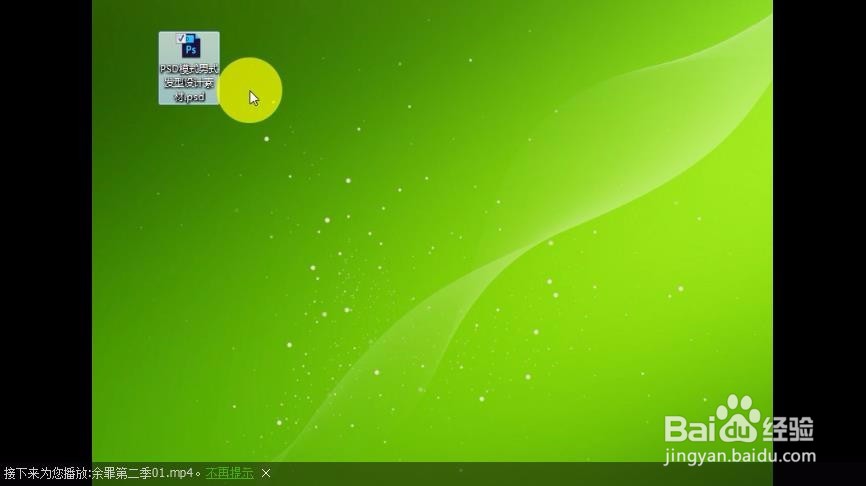
7、这时候桌面上的PSD格式的文件图标也变成PS图标。

下载好的PS免抠素材怎么/打开怎么打开PSD格式

  • Photoshop怎么让图片呈现表面模糊的效果
  • ps怎么打开属性面板
  • ps涂鸦效果如何实现
  • ps做海报教程入门
  • PS油漆桶工具如何使用?
  • 热门搜索
    酷驴旅游网 浙江省中青国际旅游有限公司 中国旅游资讯 丽江旅游介绍 鲁滨逊旅游网 十一国内旅游推荐 上海五一旅游 中国最佳旅游胜地 国家旅游局旅行社统计管理系统 旅游宣传广告