神舟飞天U43 D0 主板如何设置VT虚拟系统!

 时间:2026-02-14 00:42:51

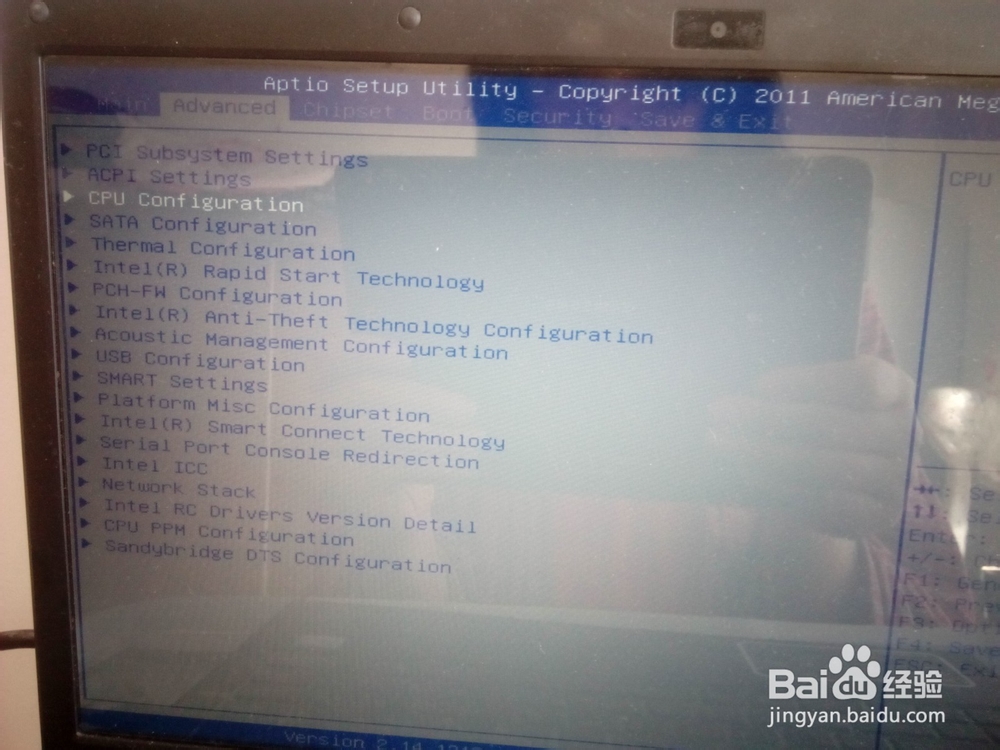
1、第1步:如何进入开启VT命令的操作界面。

            打开电脑,在屏幕出现神舟LOGO时,按F2键!

            进入笔记本电脑的BIOS系统,按→键,点选: Advanced  选项,

            然后按Enter确认。

            进入Advanced页面后,按↓键,点选第3项:  CPU Conriguration ,

            然后按Enter确认。
神舟飞天U43 D0 主板如何设置VT虚拟系统!

2、第2步:开启VT功能。

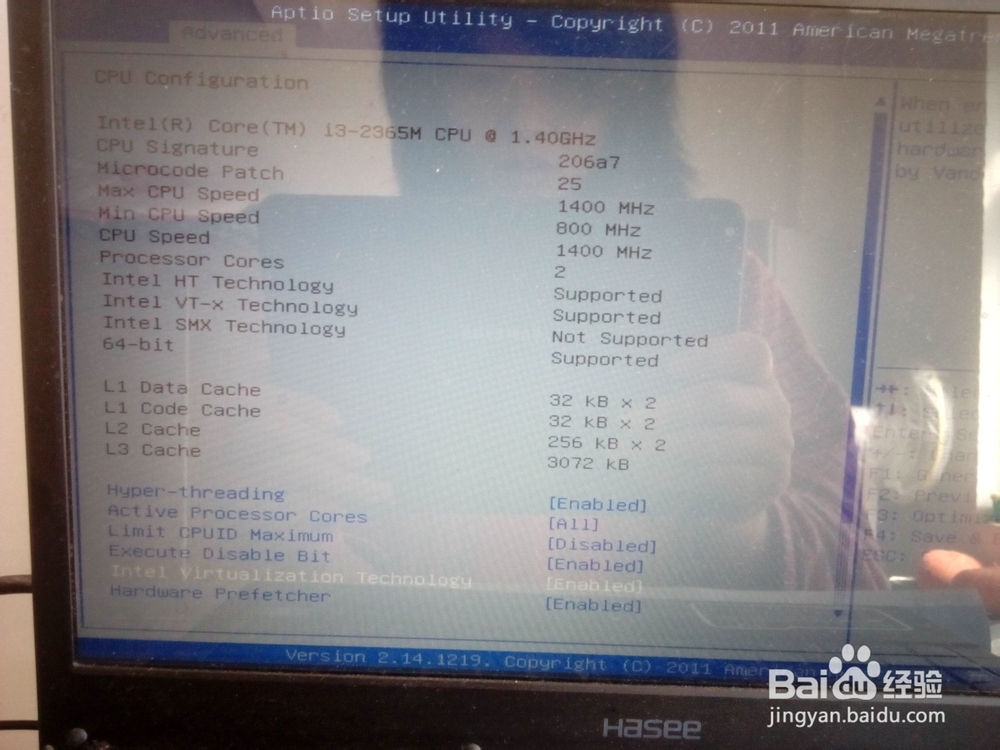
           进入 CPU Conriguration 页面后,按↓键,

           找到:  Intel Virtualization Technology   选项。

           按Enter确认。

           右侧会弹出一个小界面,按↓键,选择 :Enabled  选项。

           按Enter确认。
神舟飞天U43 D0 主板如何设置VT虚拟系统!

3、第3步:用同样的方法,将此页面的 Execute Disable Bit  选项,

           也修改为 Enabled 。


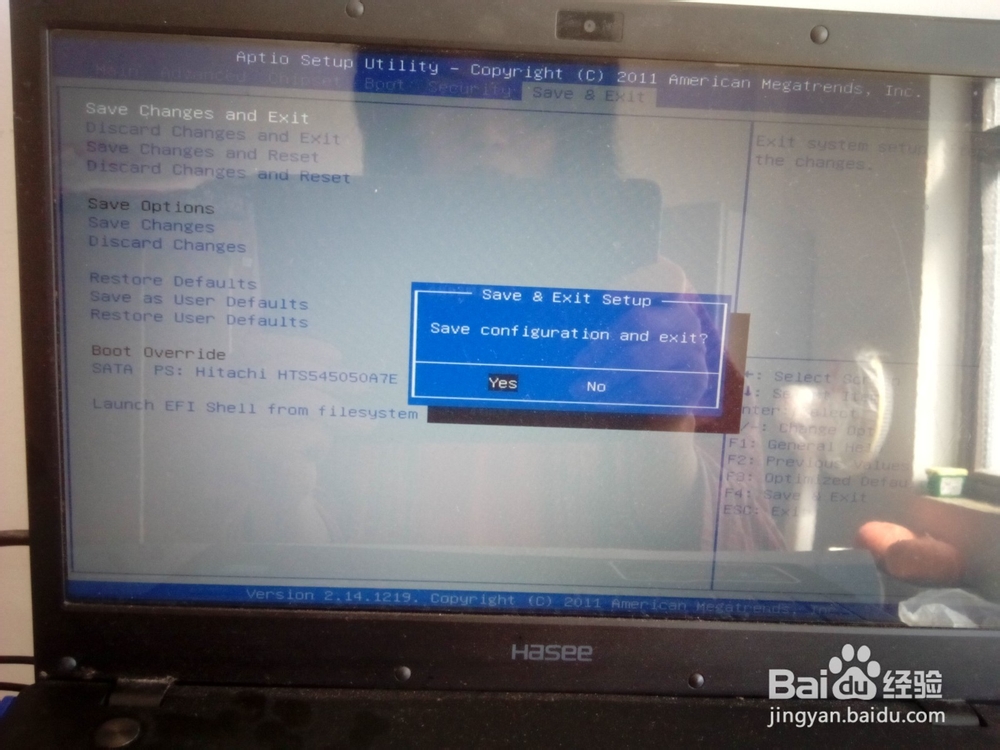
4、第四步:保存修改的系统设置。

             按Esc键两次,退出到 BIOS 主界面,

             按→键,点选:  Save & Exit  选项 ,Enter确认。

             进入页面后,点选: Save Changes and Exit  选项,Enter确认。

             在弹出的小界面中,选YES ,Enter 确认。

             OK!VT虚拟系统设置完成!电脑自动重启!大成功!
神舟飞天U43 D0 主板如何设置VT虚拟系统!

  • centos6.7安装图形界面教程
  • 如何使用命令提示符检查 CPU 内核数量
  • Win10-1803升级显示错误 0x80070057的处理方法
  • 使用Windows 8如何查找HOSTS文件
  • 怎样用dos命令在局域网内复制文件
  • 热门搜索
    海南旅游景点介绍 昆明附近旅游景点 广州免费旅游景点大全 鹰潭旅游景点大全 香港旅游胜地 途风海外旅游网 江苏淮安旅游景点 大理古城旅游攻略 麦积山旅游攻略 适合春季旅游的地方