1、进入图画3D
打开电脑开始,选择图画3D

2、点击浏览文件
进入图画3D界面,点击菜单选择浏览文件,选择要调整大小的图片

3、选择纵横比和像素
点击画笔选择剪裁,在右侧栏选择锁定纵横比和像素,根据需求设置高度和宽带

4、点击另存为
一旦您满意新的图片大小,点击菜单,选择侧栏的“另存为“选项,以保存大小更改为新图像的图像

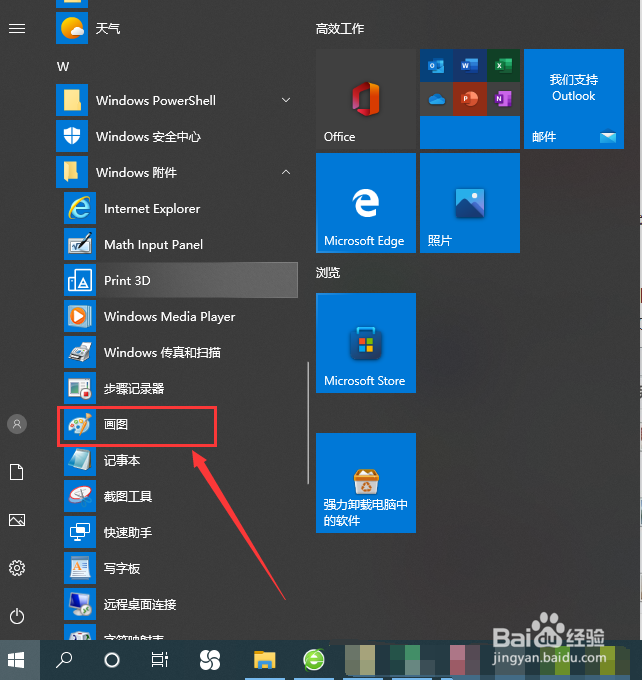
1、打开图画
打开电脑开始,所有程序里点击Windows附件,选择图画
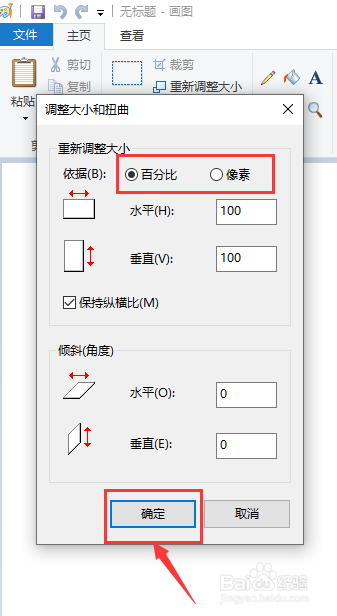
2、重新调整大小
进入图画界面,选择重新调整大小,保持纵横比前的勾去掉,不然两个数据总会一起改变,去掉它之后就可以修改为你要的大小,点确认
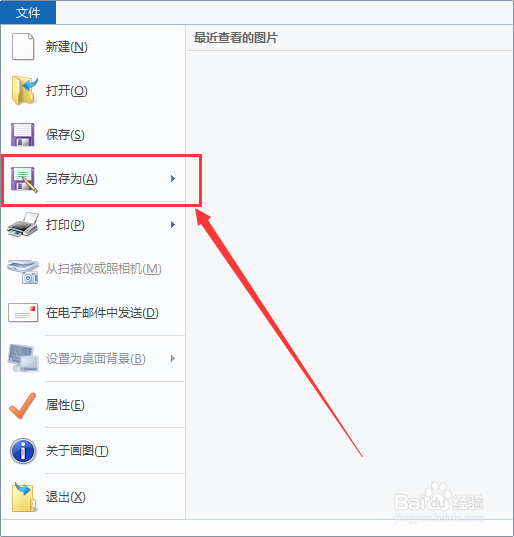
3、点击另存为
编辑好图片大小后,点击文件,选择另存为,选好位置就可以了
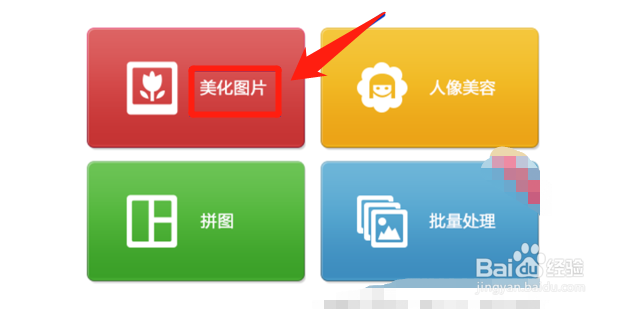
1、点击美化图片
进入美图秀秀界面,点击美化图片
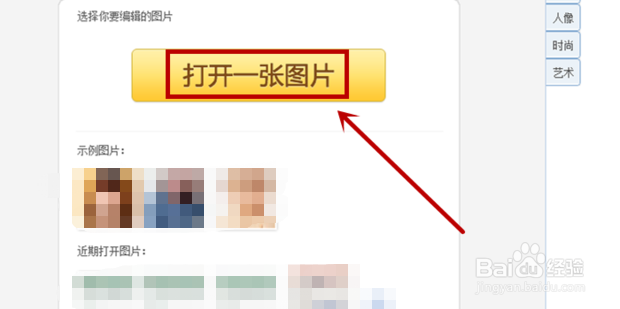
2、打开图片
弹出打开一张图片,现在要编辑大小的图片
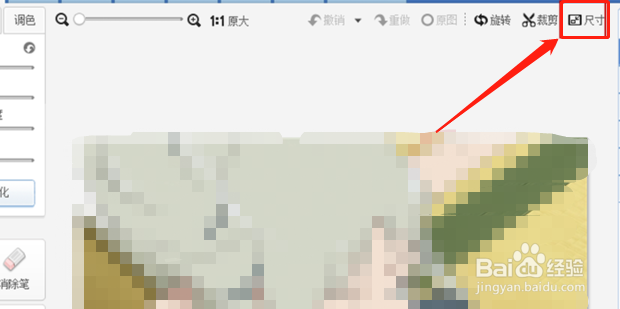
3、选择尺寸
进入图片界面,点击右上角尺寸
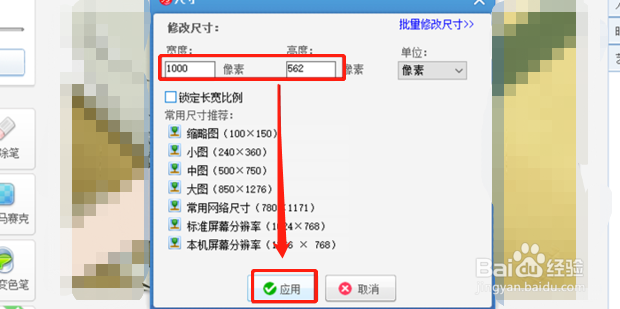
4、点击应用
修改尺寸,选择高度和亮度,点击应用
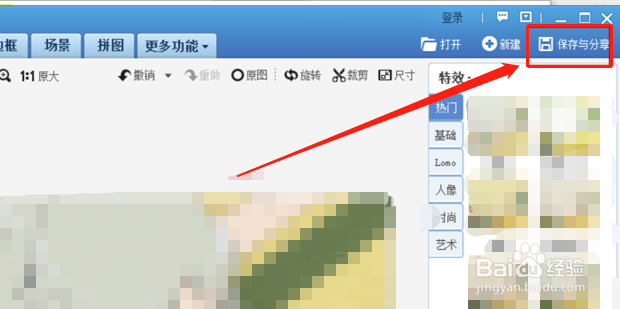
5、保存图片
把裁剪好大小的图片,点击右上角保存和分享,保存图片即可