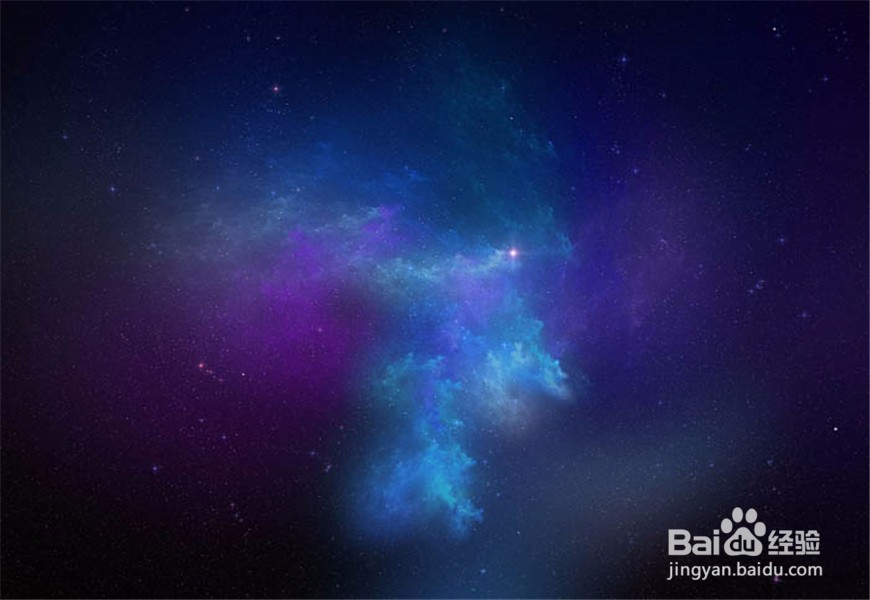
1、首先找到一个背景,如图所示:
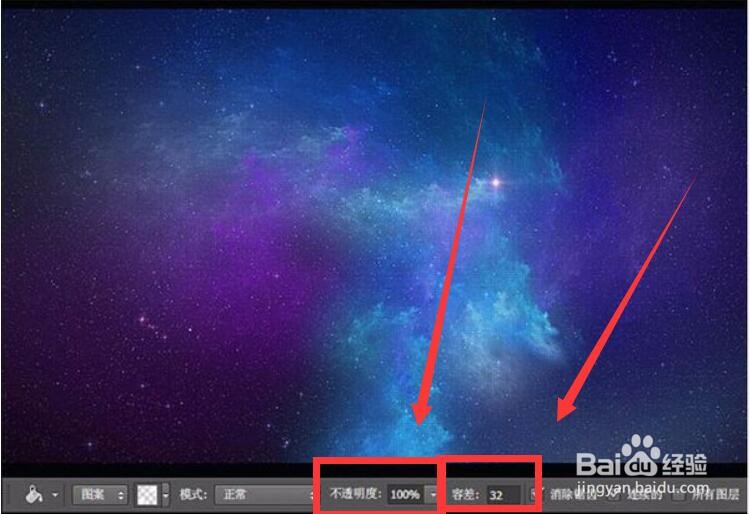
2、然后将此层的图层改为不透明度改为:100%,容差32。
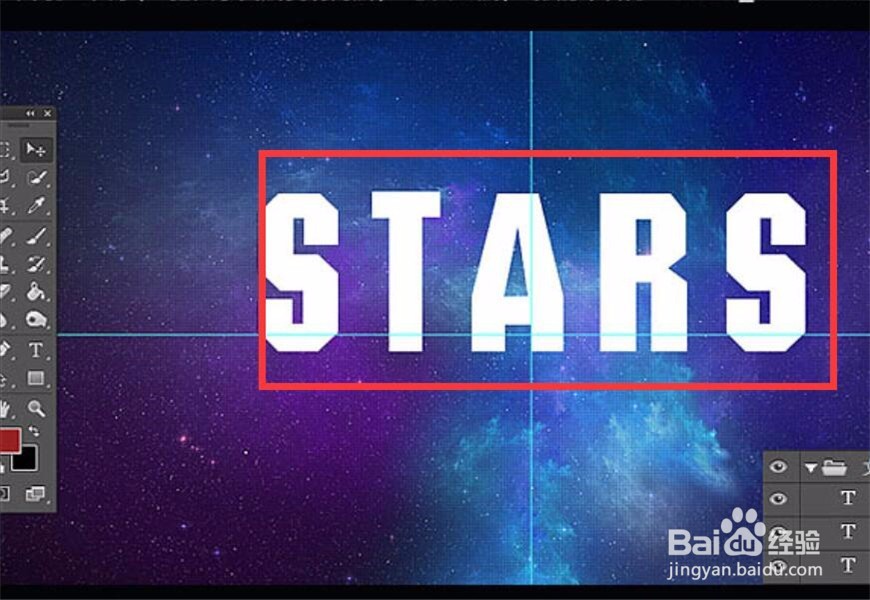
3、本例教程所选的英文为“Stars”,字体“Deuse”字号200点,位置居中偏上。画布上打上文字,把文字图层复制两层,总共三层,分别命名为“Stars_1”、“Stars_2”、“Stars_3”。
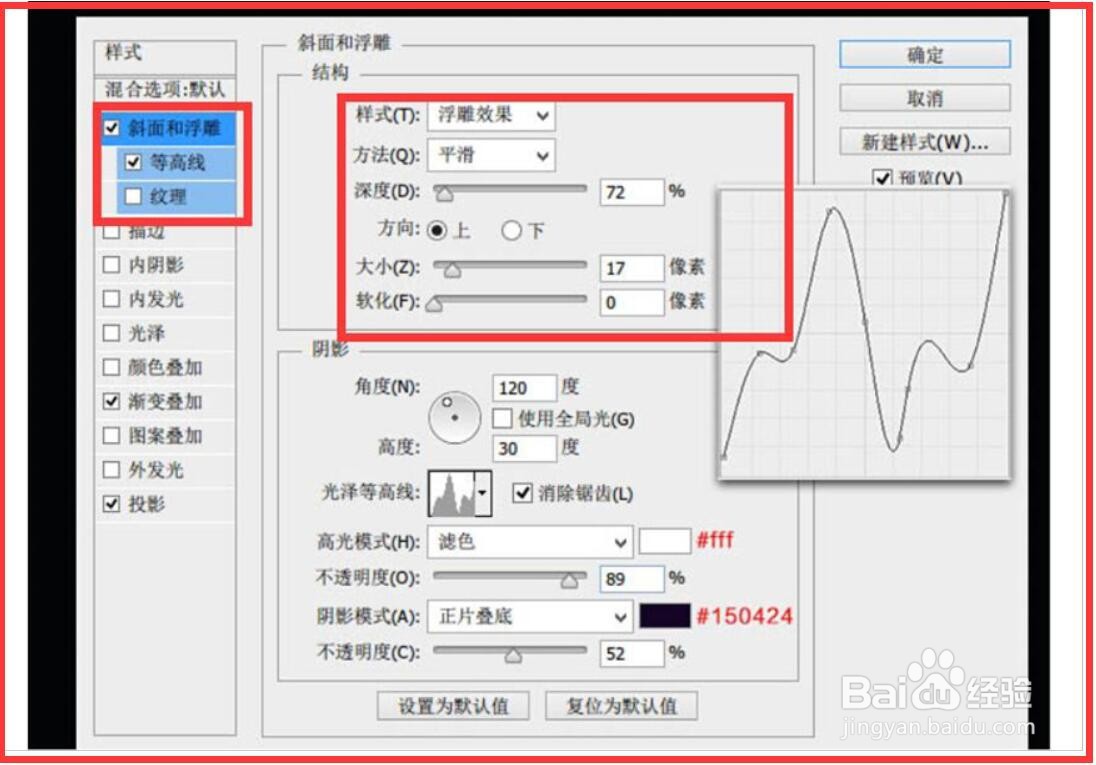
4、隐藏上两个文字图层,首先对“Stars_1”图层进行图层样式的设置,如下图:
5、隐藏“Stars_3”图层,接下来对“Stars_2”进行图层样式的设置,确定后把填充改为:0%。
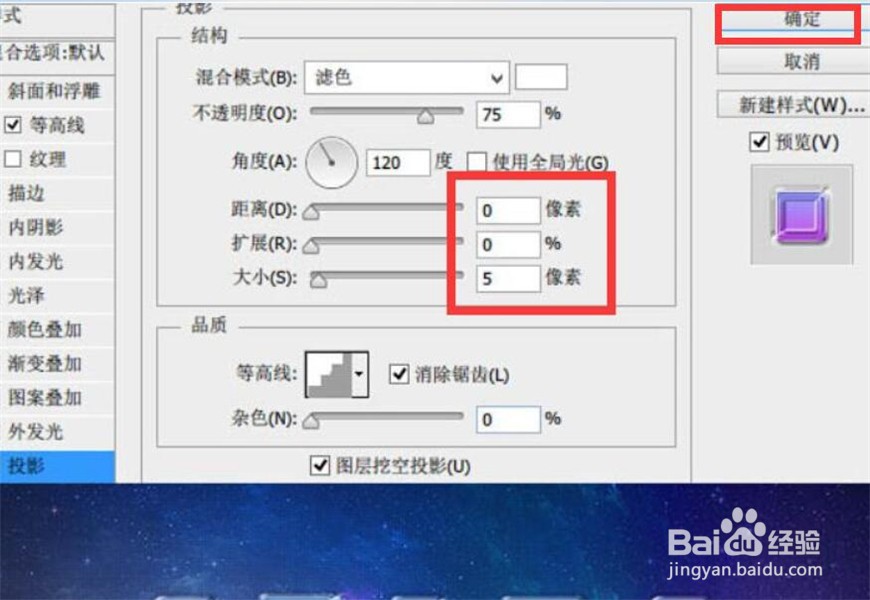
6、经过以上图层样式的设置后文字已经有了高光的效果,但还不够,所有我们再给他添加一些高光效果。
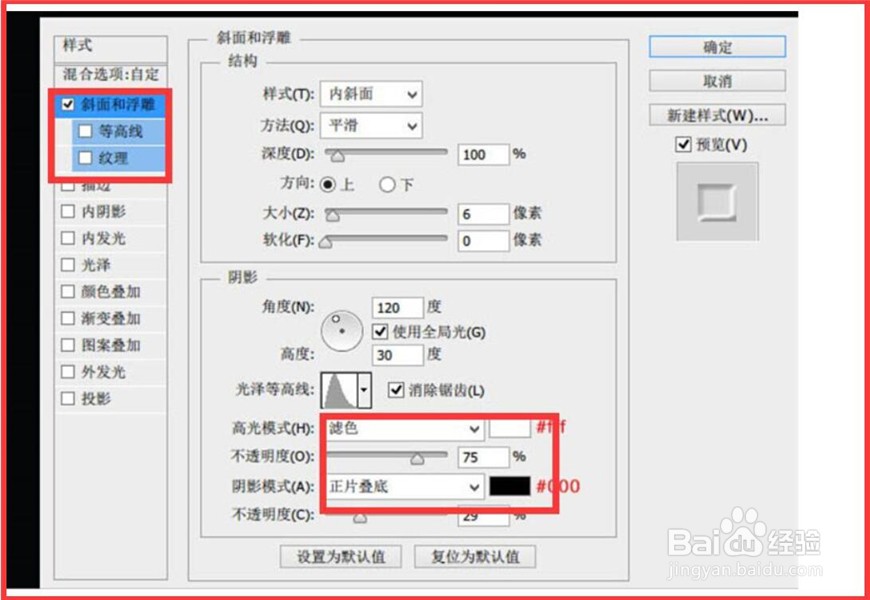
7、选中画笔工具后按F5会弹出画笔设置界面,设置好后新建图层,沿着文字内部涂一下点击图案叠加。
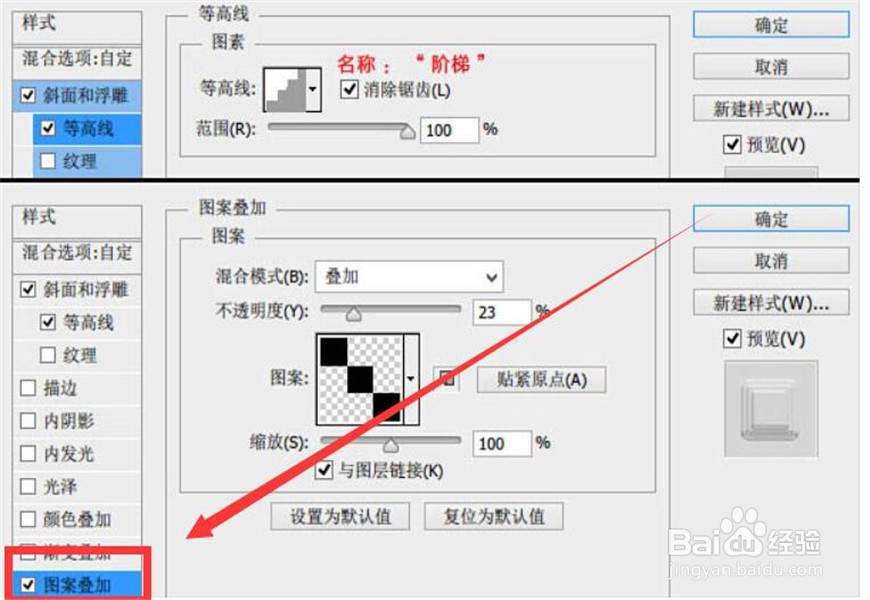
8、这就完成了,保存即可。