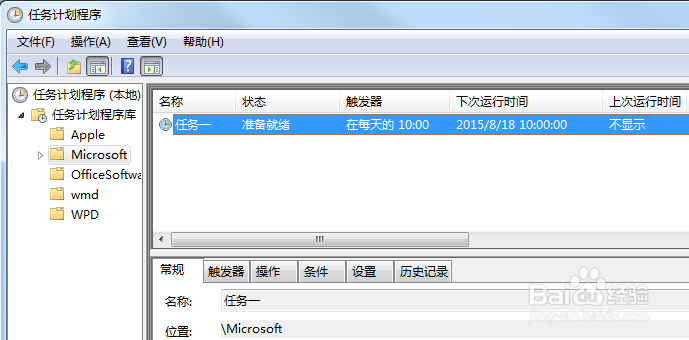
1、打开任务计划程序。
开始->控制面板->管理工具->任务计划程序。
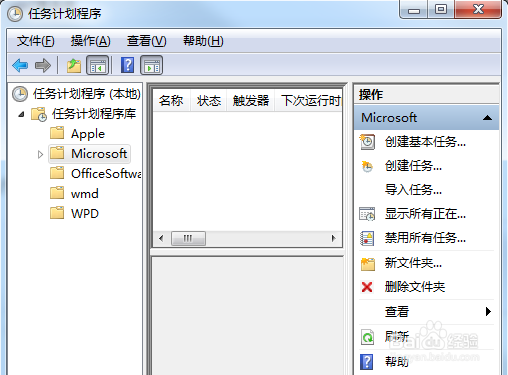
2、建立一个任务。
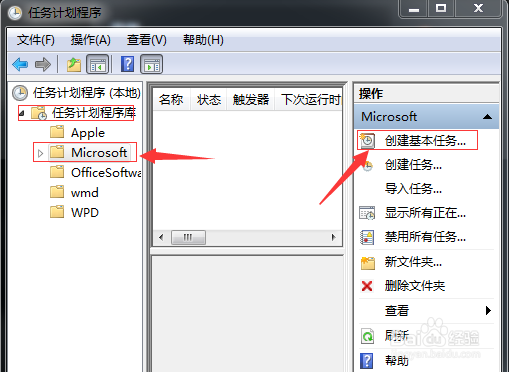
在左边的任务计划程序库的子节点中,选中Microsoft,在右边的操作功能区,选择“创建基本任务”。
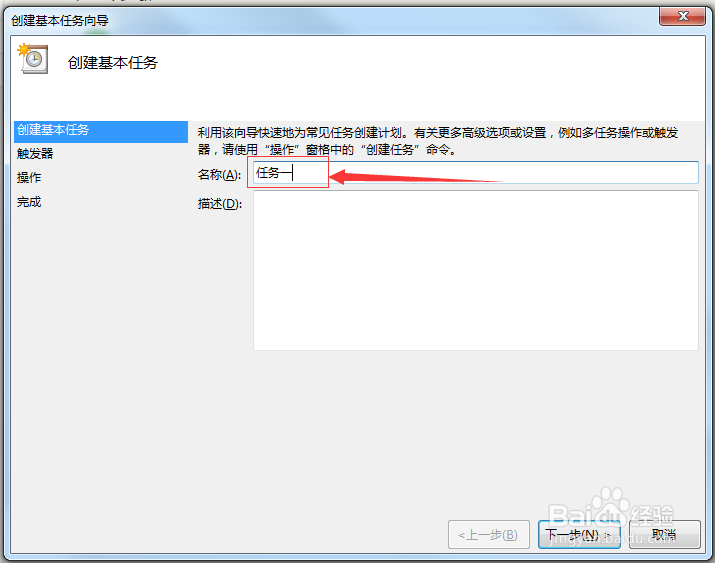
3、点击“创建基本任务”,打开创建基本任务向导,然后在右边输入框中,给任务起一个名字。
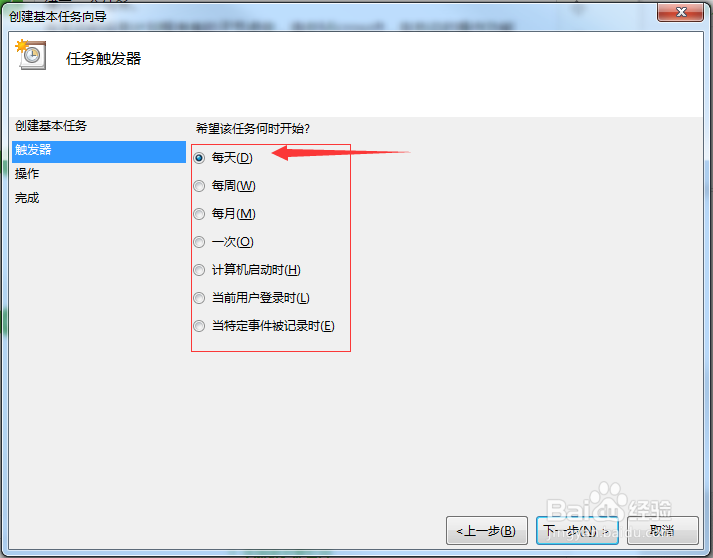
4、点击“下一步”按钮,进入任务触发器步骤,在右边选择任务执行的频率,可以选定为每天、每周、每月等。
我们在这儿选择每天的频率。
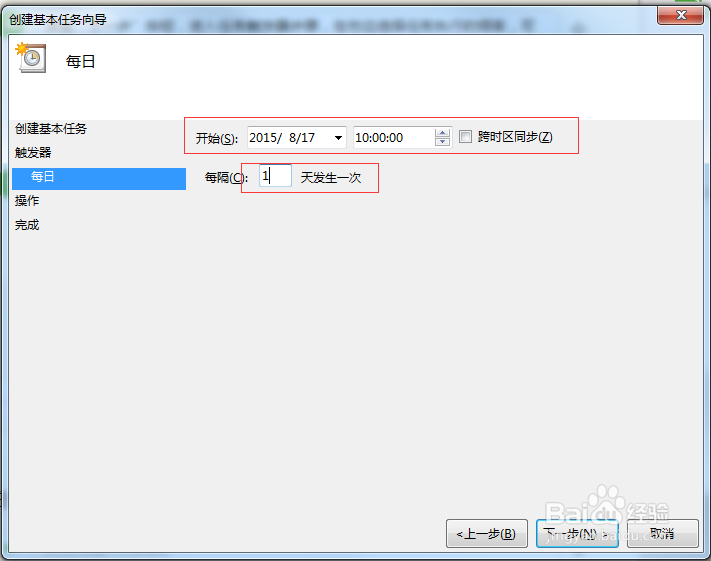
5、点击“下一步”按钮,进入每天具体执行的时间。
第一设定开始执行的时间。
第二设定执行频率。
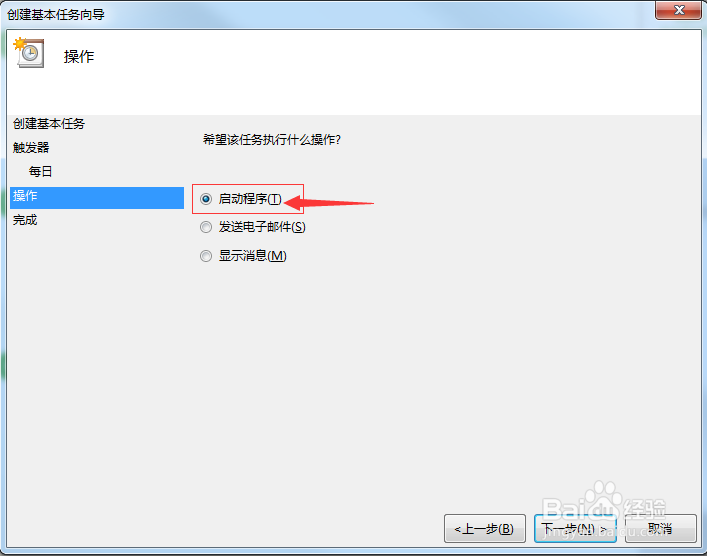
6、点击“下一步”按钮,进入下一步的设定窗口,请选择启动程序选项。
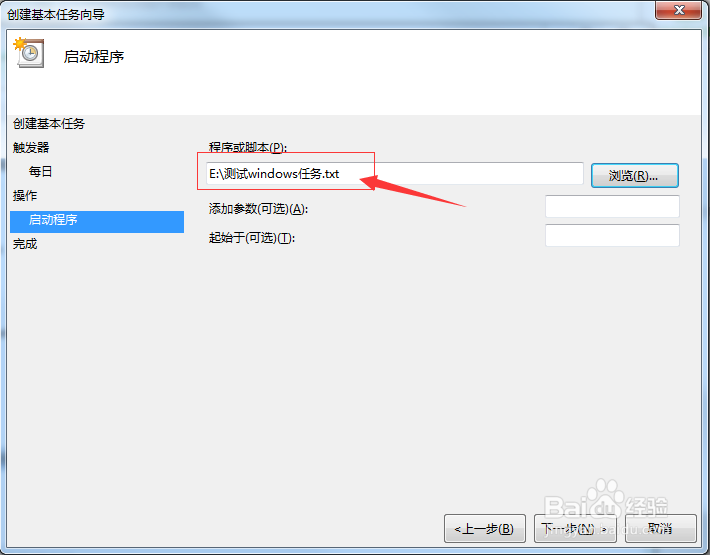
7、点击“下一步”按钮,进入下一步设定窗口,请选择需要执行的软件,或者程序等等,都可以,这里我们选择一个我文本文件,作为样例。
8、点击“下一步”按钮,进入设定的最后一步,这一步显示了前面几步设定的基本信息,可以看一下是不是自己想要的。
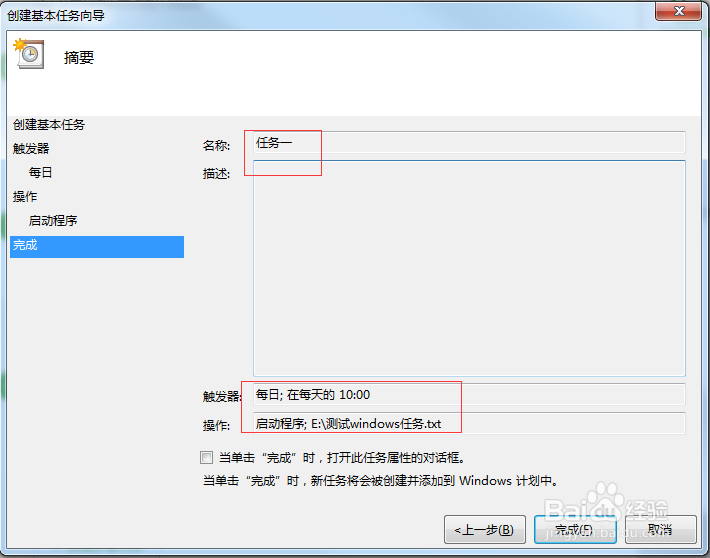
9、点击完成按钮,则一个计划任务就完成了。