1、如图,我们需要根据半年度的销售报表制作图表,以柱形图为例,最长的柱子(最大值)与最短的柱子(最小值)我们分别用不同的颜色显示,效果如下图
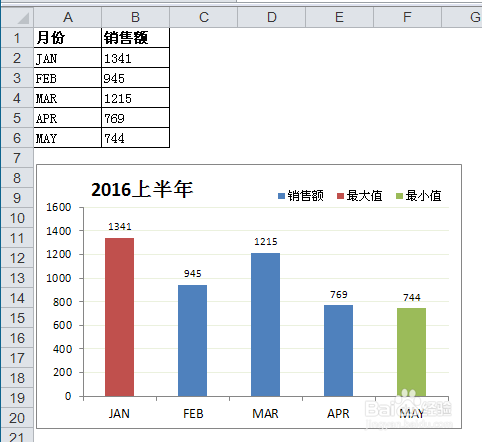
2、第一步,先说思路 ,我们并不是用简单的修改数据点的方法改变柱子颜色,而是需要图表根据数据表变化而进行实时的动态变化,说到动态,我们自然会想到用函数,和条件格式相同,我们需要用函数来帮助我们找到数据中的最大与最小值,以此来做两个辅助列,在C2输入公式=IF(B2=MAX($B$2:$B$6),B2,#N/A),D2输入公式=IF(B2=MIN($B$2:$B$6),B2,#N/A),向下填充。

3、第二步,选中A1:B6插入图表,效果如图


4、第三步,右键单击图表,点“选择数据”,调出“选择数据源”对话框


5、第四步,单击添加,在“编辑数据系列”对话框中,系列名称输入=Sheet1!$C$1(最大值列标题),系列值输入=Sheet1!$C$2:$C$6(最大值列数据),确定。

6、第四步,再次单击添加,在“编辑数据系列”对话框中,系列名称输入=Sheet1!$C$1(最小值列标题),系列值输入=Sheet1!$D$2:$D$6(最小值列数据),确定。

7、第五步,右键单击数据系列,选“设置数据系列格式”,在“系列选项”选项卡中,“系列重叠”设置为100%,确定。

8、第六步,右键单击“销售额”系列,单击“添加数据标签”,结果如图。


9、第七步,最后适当美化图表,结果如图

