1、首先你要先下载一个优酷的视频播放器到你的计算机,如图所示,点击打开你的优酷视频播放器。

2、然后进入到优酷播放器页面后,找到右上角一个向下的箭头按钮点击它。如图所示

3、点击后会弹出一个如图所示的下拉菜单,选择菜单中的【设置】字样按钮。
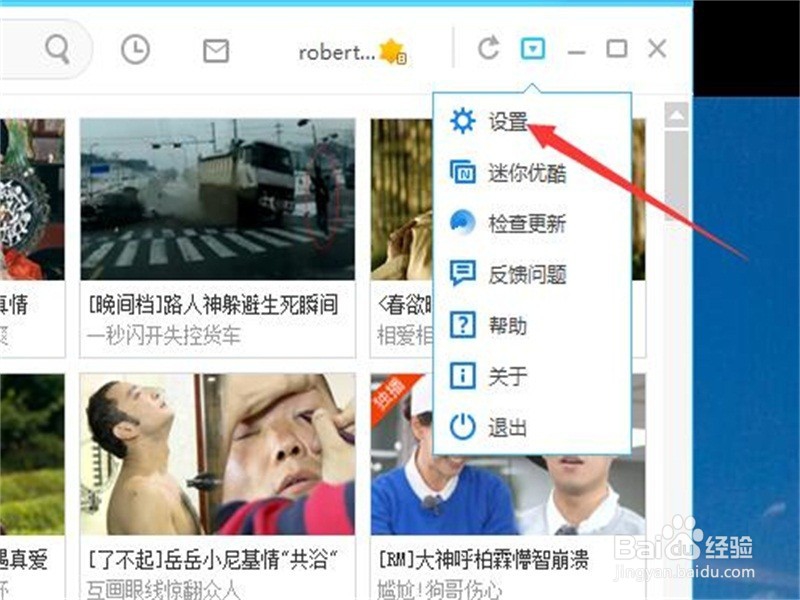
4、进入到优酷视频的【设置】页面,在播放设置一栏中勾选【始终自动连播】字样的选择项。如图所示
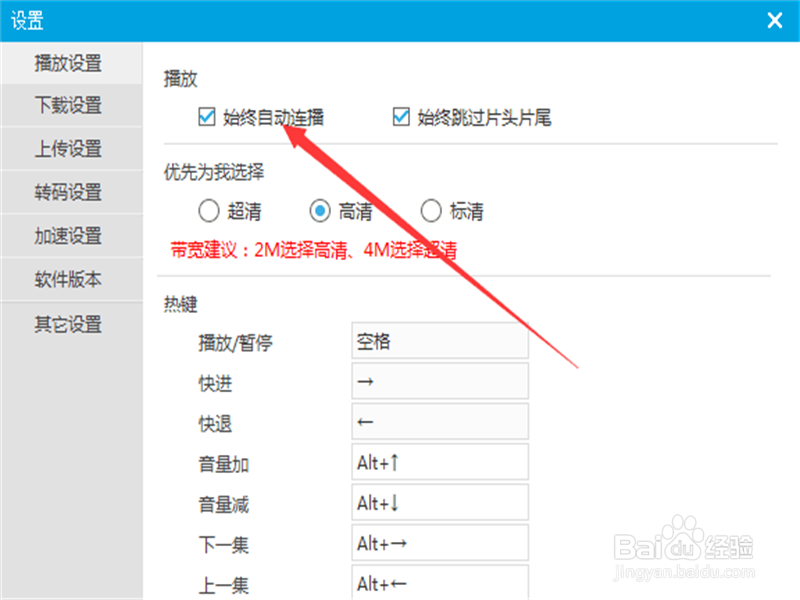
5、最后点击右下角的【确定】按钮就可以了。

时间:2026-04-21 18:20:07
1、首先你要先下载一个优酷的视频播放器到你的计算机,如图所示,点击打开你的优酷视频播放器。
2、然后进入到优酷播放器页面后,找到右上角一个向下的箭头按钮点击它。如图所示
3、点击后会弹出一个如图所示的下拉菜单,选择菜单中的【设置】字样按钮。
4、进入到优酷视频的【设置】页面,在播放设置一栏中勾选【始终自动连播】字样的选择项。如图所示
5、最后点击右下角的【确定】按钮就可以了。
