photoshop怎么制作金属拉丝背景

 时间:2026-02-19 10:51:49

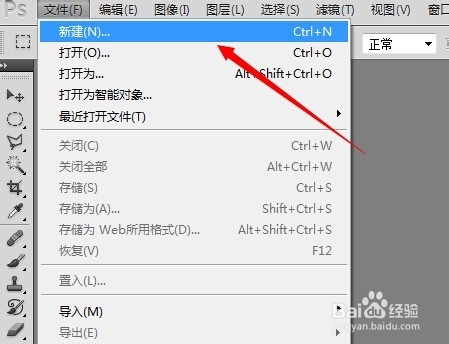
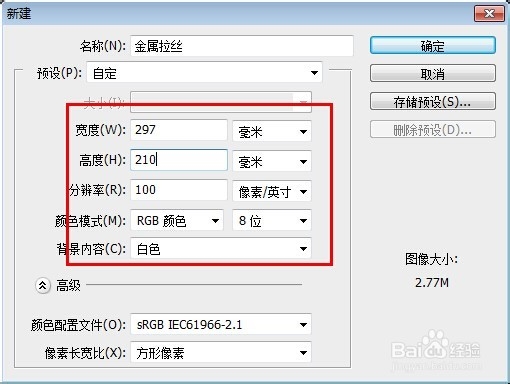
1、打开photoshop软件,新建文件,大小A4,分辨率100,背景白色。
photoshop怎么制作金属拉丝背景

photoshop怎么制作金属拉丝背景

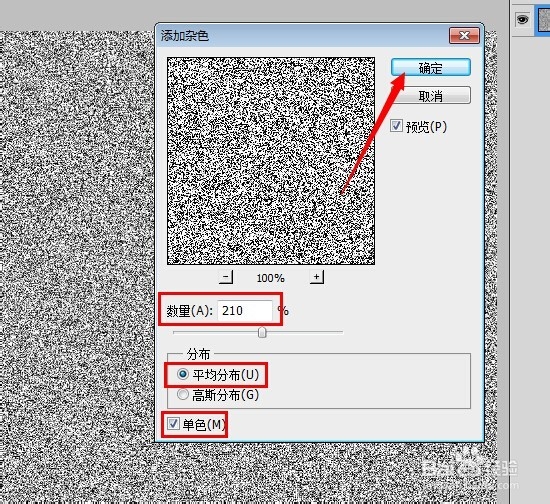
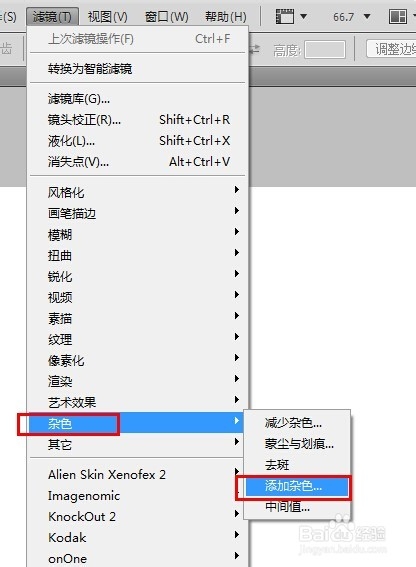
2、点击菜单【滤镜】中的【杂色】下的添加杂色命令,弹出对话框,设置数量为210,平均分布,点击勾选【单色】按钮,然后点击确定。
photoshop怎么制作金属拉丝背景

photoshop怎么制作金属拉丝背景

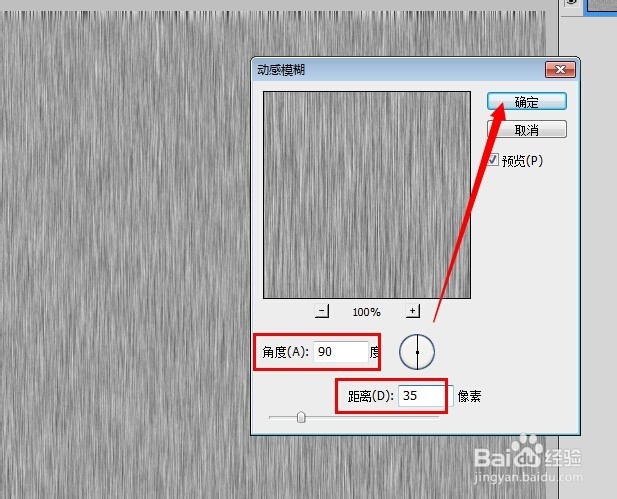
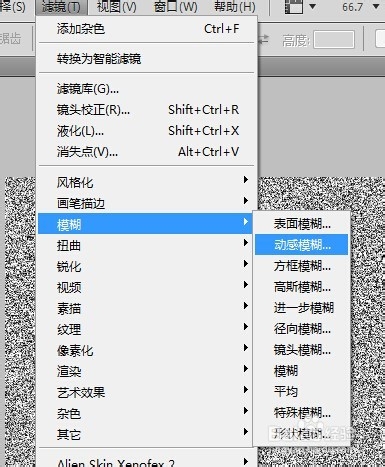
3、点击【滤镜】下的【模糊】中的动感模糊命令,在对话框中设置角度为90,距离为35,点击确定。
photoshop怎么制作金属拉丝背景

photoshop怎么制作金属拉丝背景

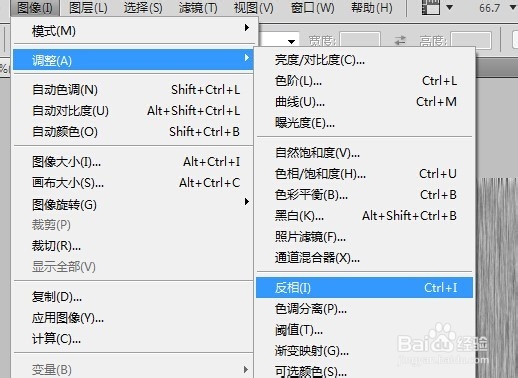
4、点击菜单【图像】-【调整】-【反相】,或者按键盘快捷键Ctrl+I,将图层颜色反相。
photoshop怎么制作金属拉丝背景

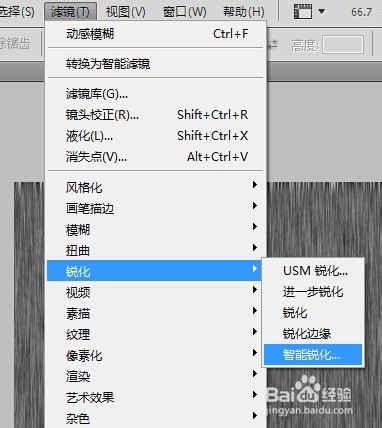
5、然后执行【滤镜】-【锐化】-【智能锐化】命令。

photoshop怎么制作金属拉丝背景

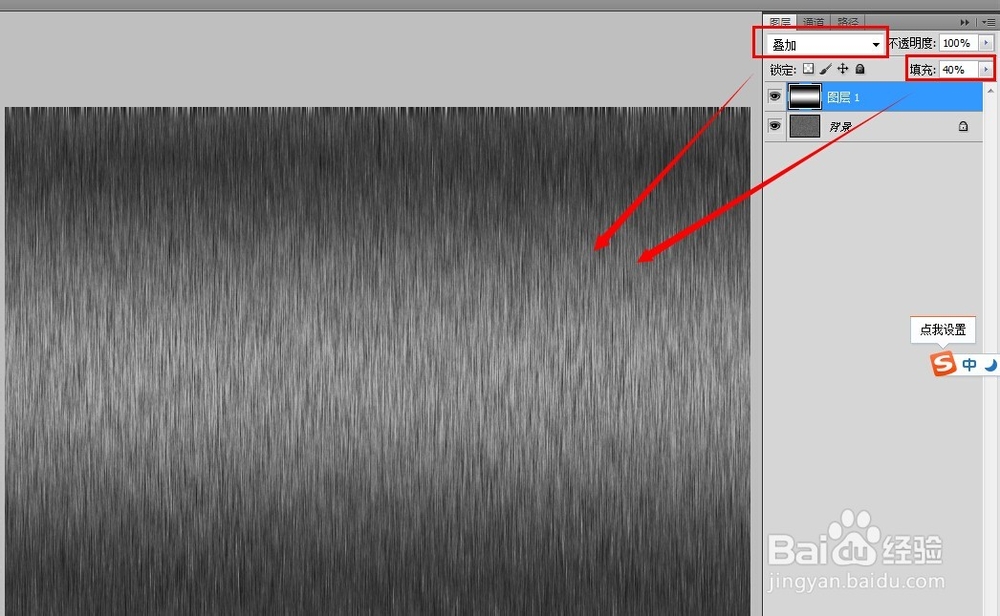
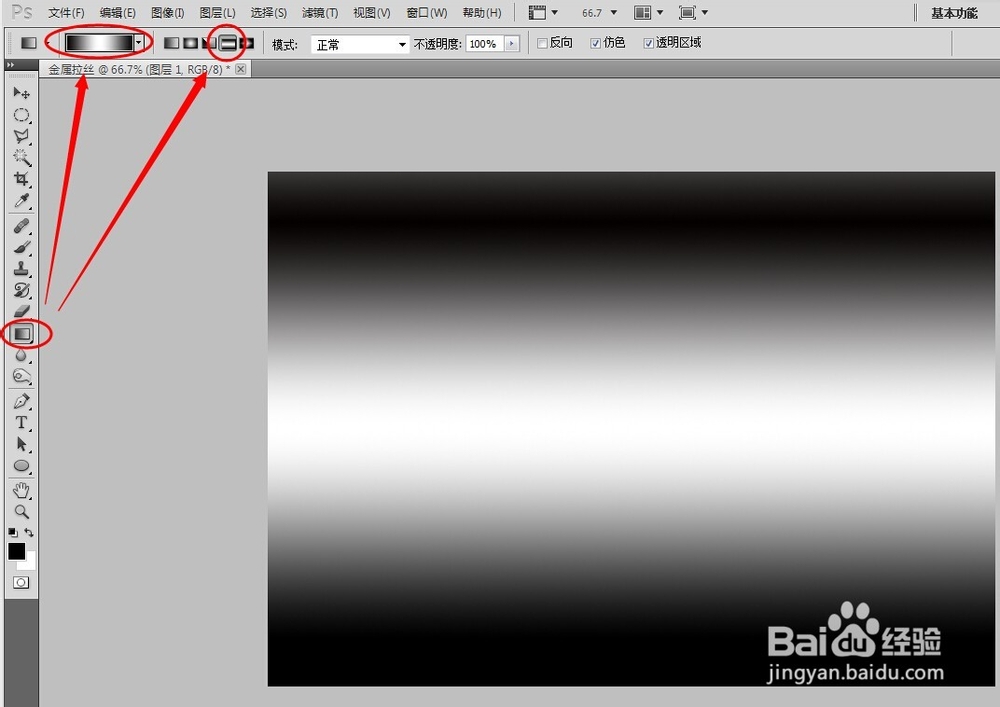
6、新建一个图层,点击工具栏渐变工具填充渐变如图。设置图层混合模式为叠加;填充透明度为40%。
photoshop怎么制作金属拉丝背景

photoshop怎么制作金属拉丝背景

7、效果制作完成,如果对效果还想修改,可以调整对比度,饱和度,曲线来达到满意的效果。

  • 如何在AI给图片添加柔和颗粒特效
  • Adobe Illustrator中符号喷枪工具的使用方法
  • AI钢笔工具如何使用(2)
  • 怎样做文字描边效果
  • AI教程:[228]如何绘制椭圆方向渐变图形?
  • 热门搜索
    小蝌蚪旅游俱乐部 洛阳旅游团 青岛旅游观光巴士 安顺旅游景点大全 三三旅游 郑州旅游网 中国国家旅游 旅游海报 山东冬季旅游 腾讯旅游