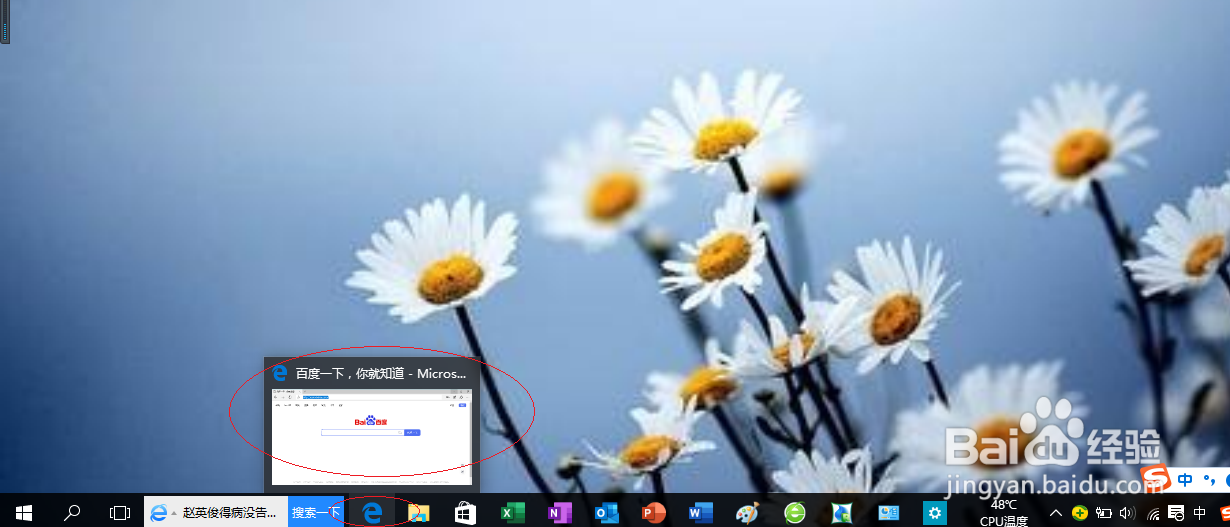
1、启动Windows 10操作系统,点击任务栏"Microsoft Edge"按钮
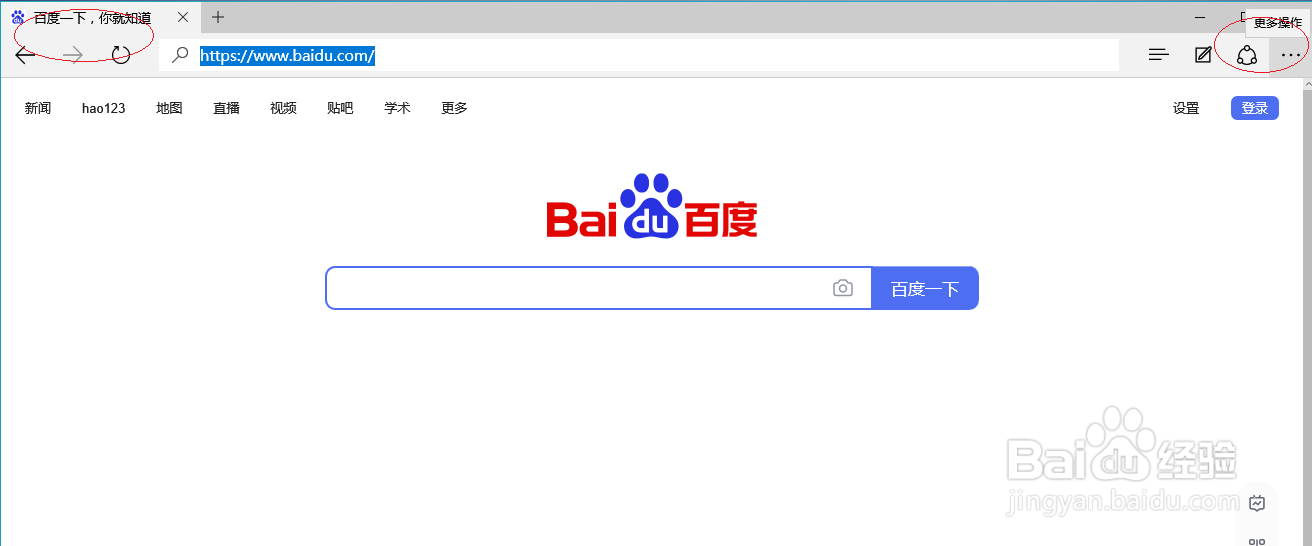
2、点击工具栏"更多操作"按钮
3、弹出下拉菜单选项列表,选择"设置"项
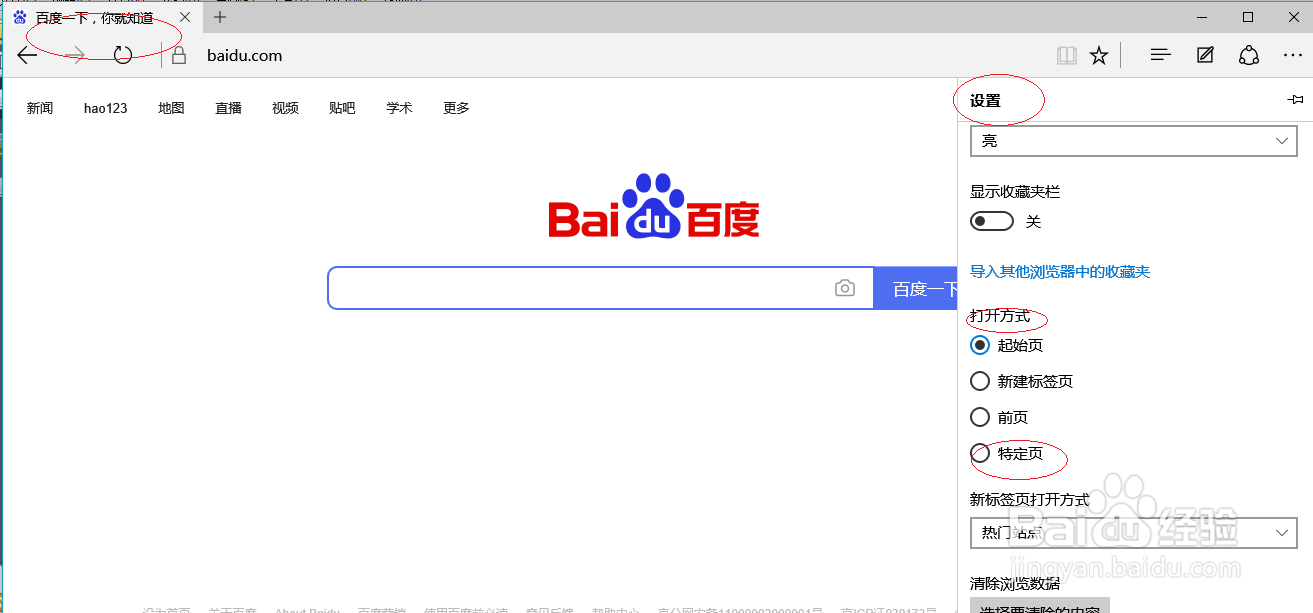
4、勾选"打开方式|特定页"单选框
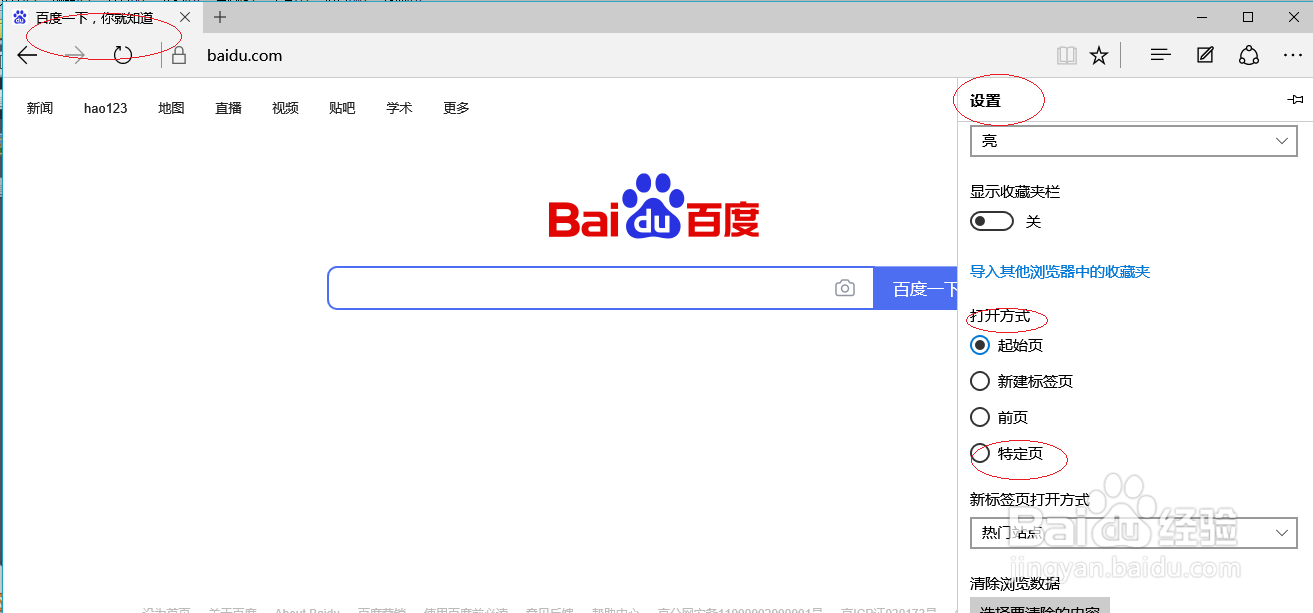
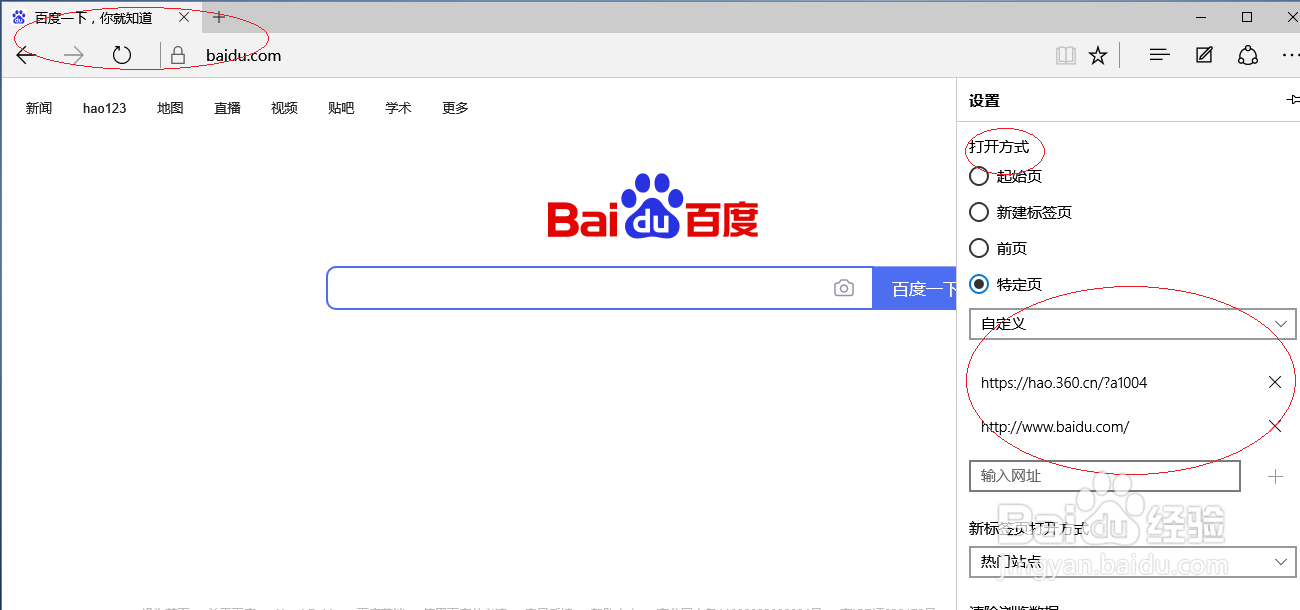
5、选择"自定义"选项,文本框中输入作为浏览器主页的网址
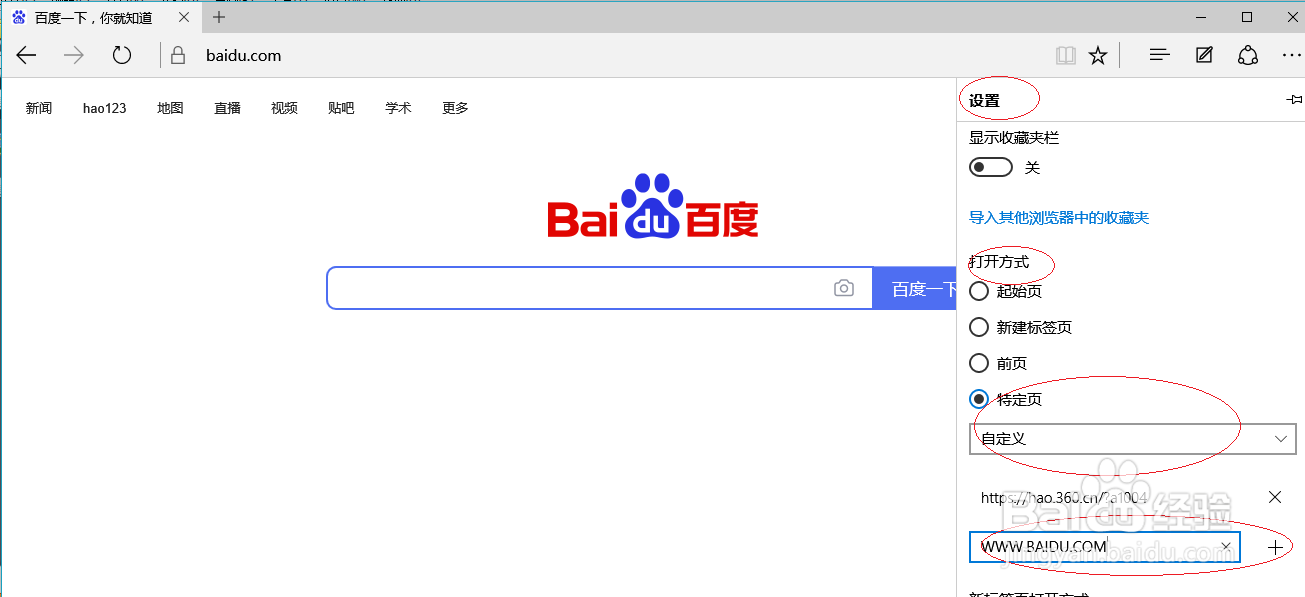
6、完成设置Microsoft Edge浏览器的主页操作,本例到此谢谢朋友们的关注
时间:2026-05-19 16:58:19
1、启动Windows 10操作系统,点击任务栏"Microsoft Edge"按钮
2、点击工具栏"更多操作"按钮
3、弹出下拉菜单选项列表,选择"设置"项
4、勾选"打开方式|特定页"单选框
5、选择"自定义"选项,文本框中输入作为浏览器主页的网址
6、完成设置Microsoft Edge浏览器的主页操作,本例到此谢谢朋友们的关注
