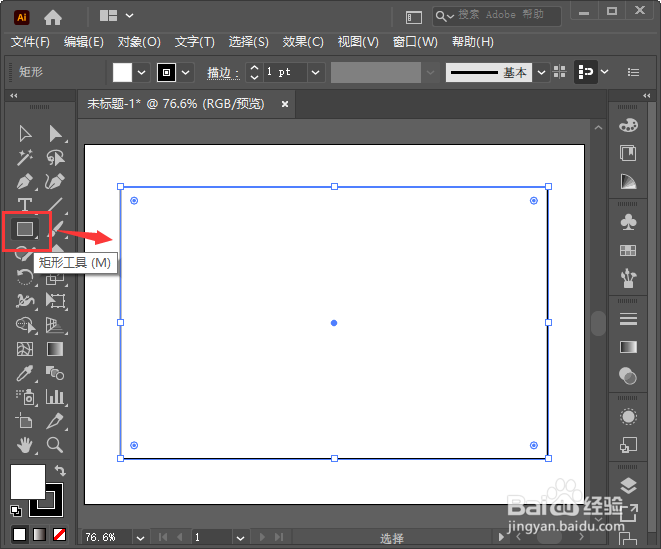
1、我们用【矩形工具】在画布上面画一个长方形,如图所示。
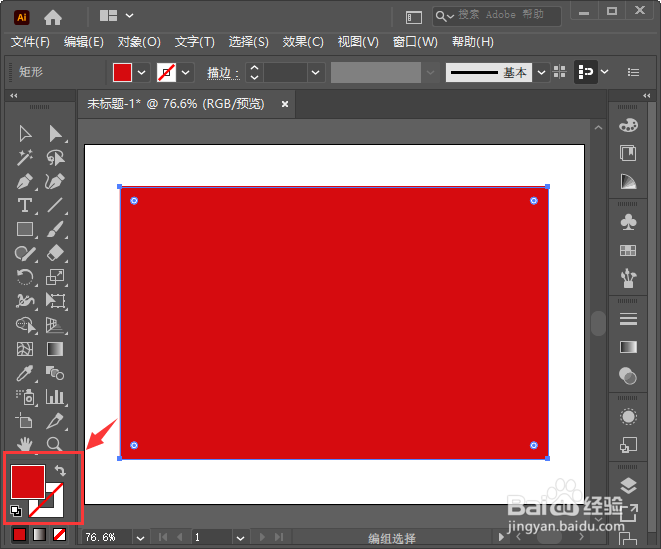
2、我们选中长方形的形状填充为红色,如图所示。
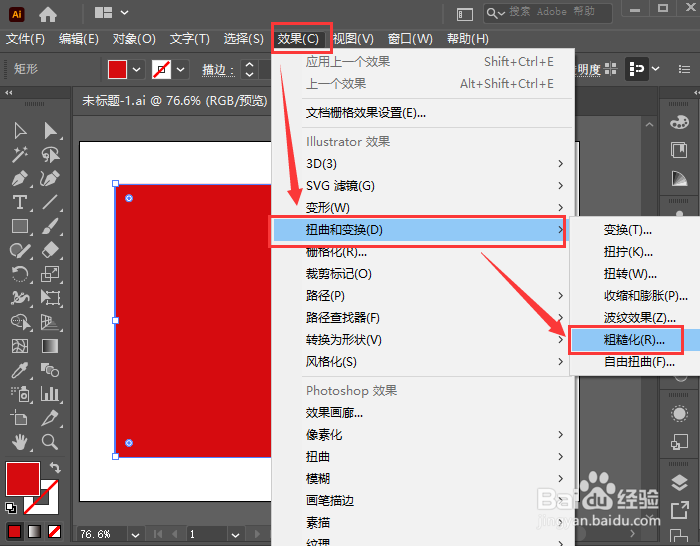
3、接着,我们点击【效果】-【扭曲和变换】选择【粗糙化】,如图所示。
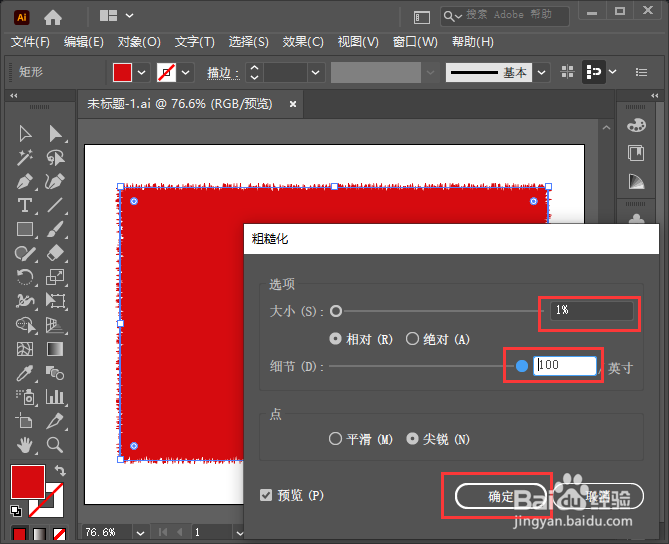
4、我们可根据自己的需要调整粗糙化的参数大小和细节,点击【确定】,如图所示。
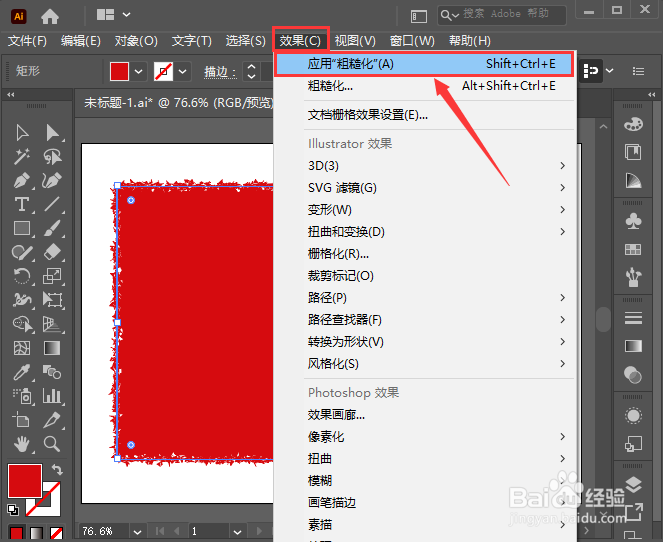
5、接下来,我们可以再一次点击【效果】应用“粗糙化”,这时候就会变成另外一种撕边效果了,如图所示。
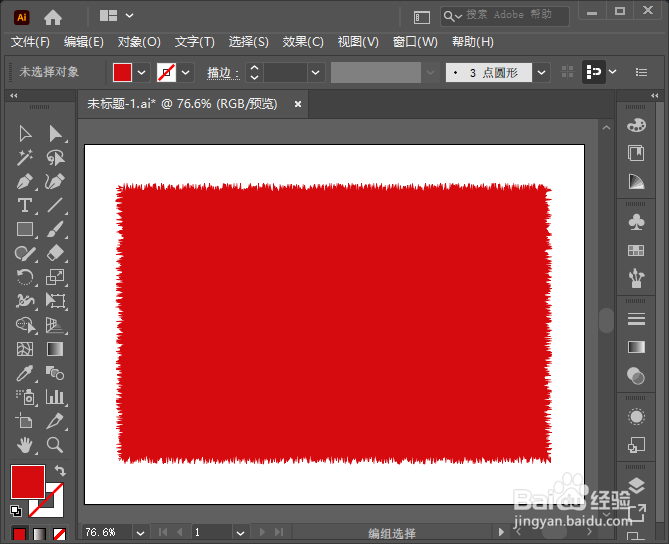
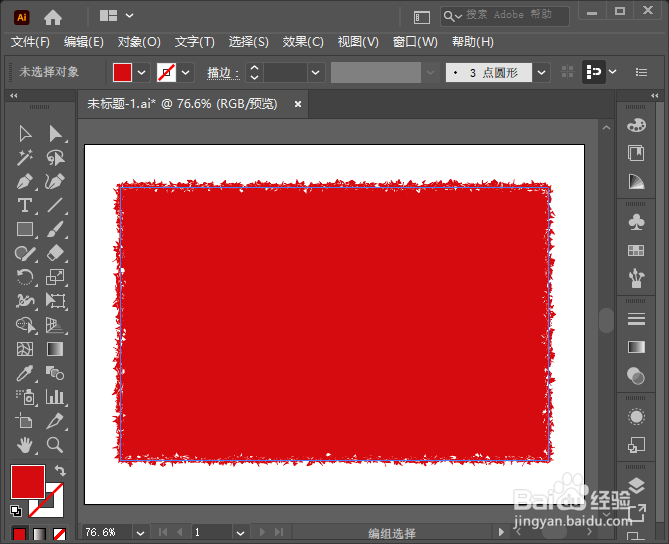
6、最后,我们来看一下图形变成两种不同的撕边效果。
时间:2026-04-23 19:40:46
1、我们用【矩形工具】在画布上面画一个长方形,如图所示。
2、我们选中长方形的形状填充为红色,如图所示。
3、接着,我们点击【效果】-【扭曲和变换】选择【粗糙化】,如图所示。
4、我们可根据自己的需要调整粗糙化的参数大小和细节,点击【确定】,如图所示。
5、接下来,我们可以再一次点击【效果】应用“粗糙化”,这时候就会变成另外一种撕边效果了,如图所示。
6、最后,我们来看一下图形变成两种不同的撕边效果。
