excel中图片如何添加”圆形图形标注“版式

 时间:2024-10-12 13:35:41

1、打开一篇excel。如下图:

excel中图片如何添加”圆形图形标注“版式

2、在excel中插入一张图片作为示例。如下图:

excel中图片如何添加”圆形图形标注“版式

3、点击excel中的“图片格式”工具栏。如下图:

excel中图片如何添加”圆形图形标注“版式

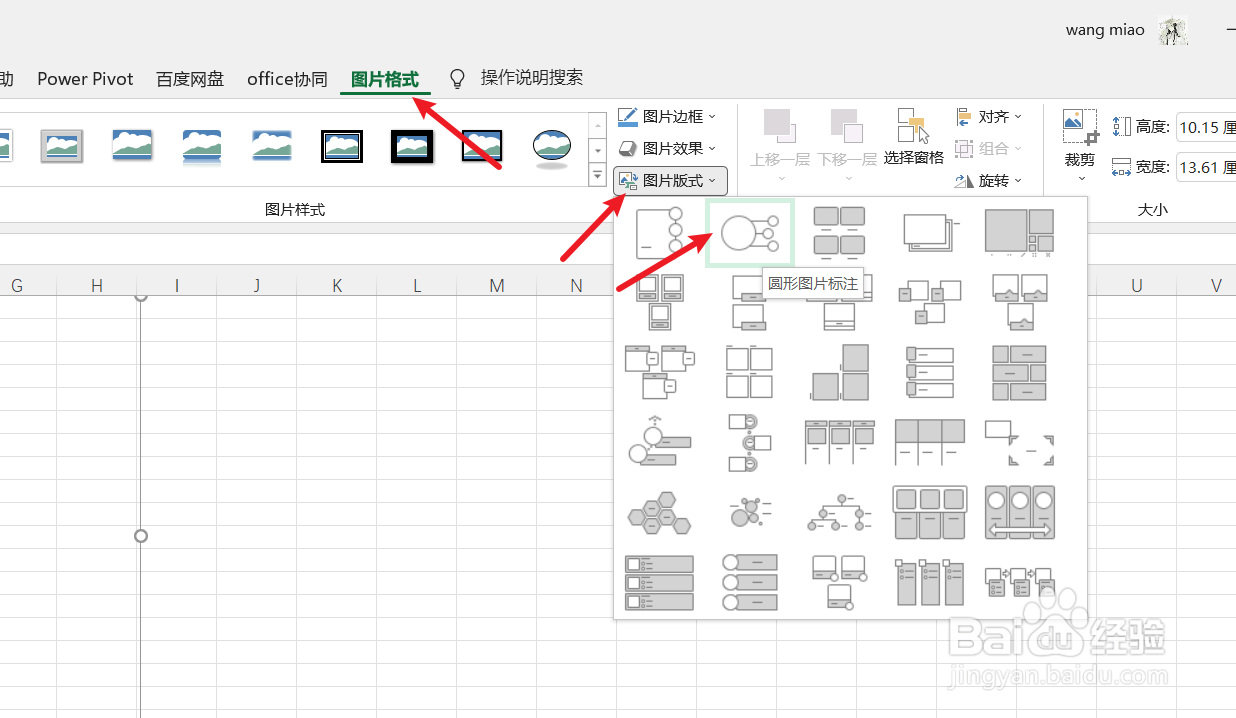
4、在excel“图片格式”-“图片版式”中选择“圆形图形标注”版式。如下图:
excel中图片如何添加”圆形图形标注“版式

5、查看excel中“圆形图形标注”版式效果。如下图:

excel中图片如何添加”圆形图形标注“版式

6、总结:excel中图片如何添加”圆形图形标注“版式(1)打开一篇excel(2)在excel中插入一张图片作为示例(3)点击excel中的“图片格式”工具栏(4)在excel“图片格式”-“图片版式”中选择“圆形图形标注”版式(5)查看excel中“圆形图形标注”版式效果

  • Excel表格插入的图片该如何加标记
  • excel里怎么用圈在图里标出来
  • Excel电子表格中如何插入圆形图片标注
  • 在Excel表格里的图片上画圈再写文字要怎么做?
  • 想在Excel表格里的图片上加箭头 画圈怎么做?
  • 热门搜索
    黄浦江旅游 厦门有哪些旅游景点 33旅游 香港南丫岛旅游攻略 北戴河旅游住宿 苏州旅游公司 福建龙岩旅游 禹州旅游 浙东旅游 扬州旅游网