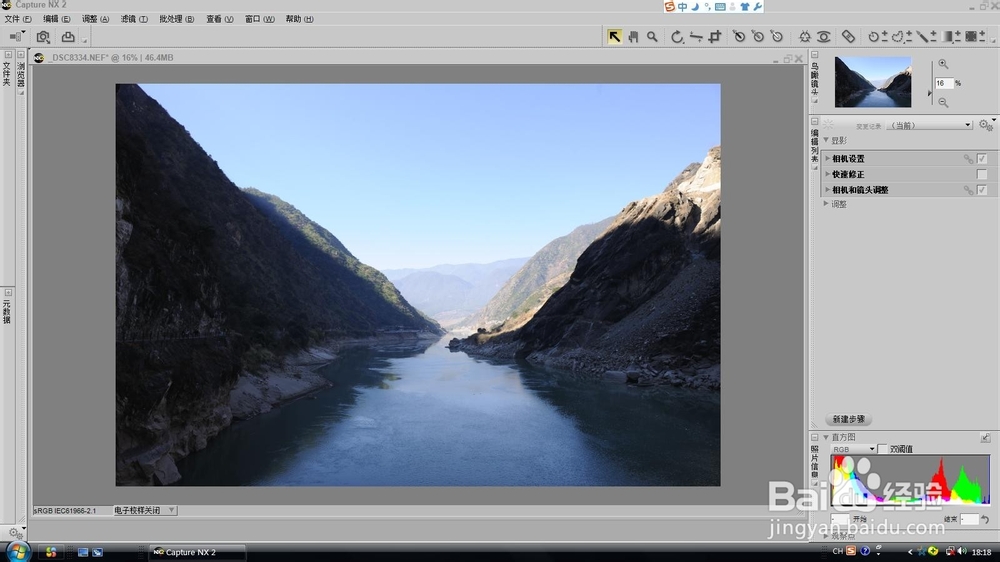
1、在Capture NX 2中打开照片,从直方图上可见,高方差照片的亮部和暗部波峰分开,不连续。
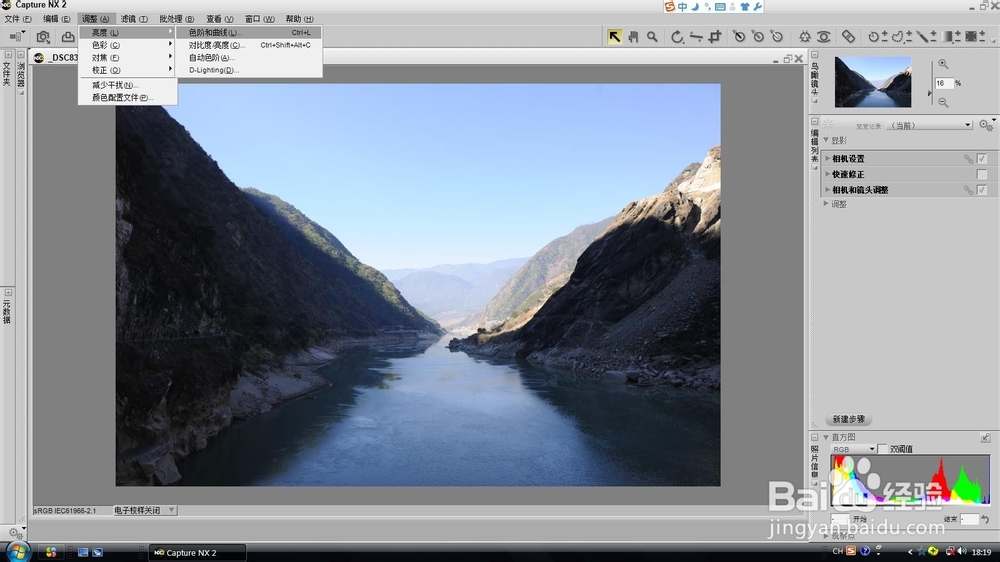
2、鼠标点击调整-色阶和曲线,建立步骤“1. 色阶和曲线”。
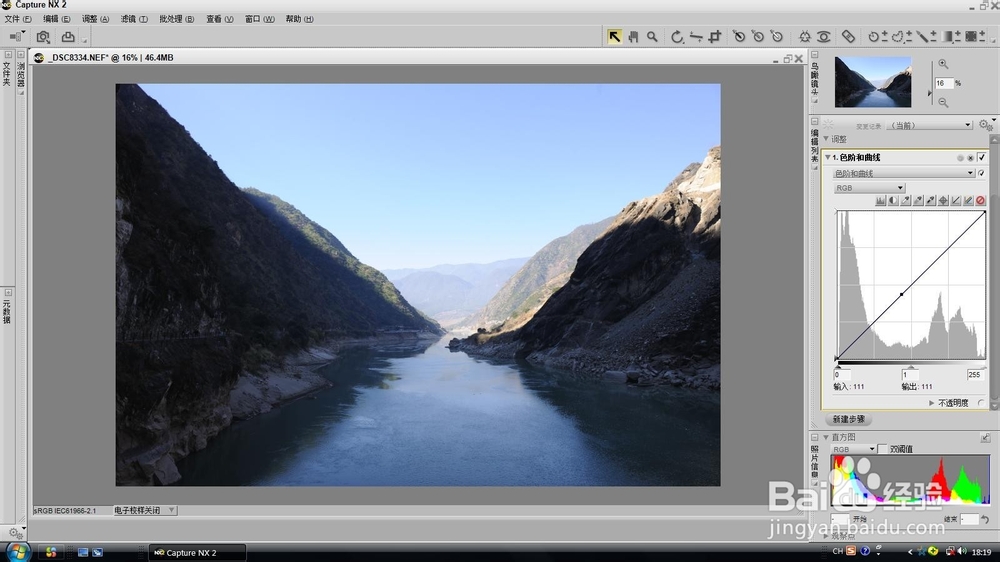
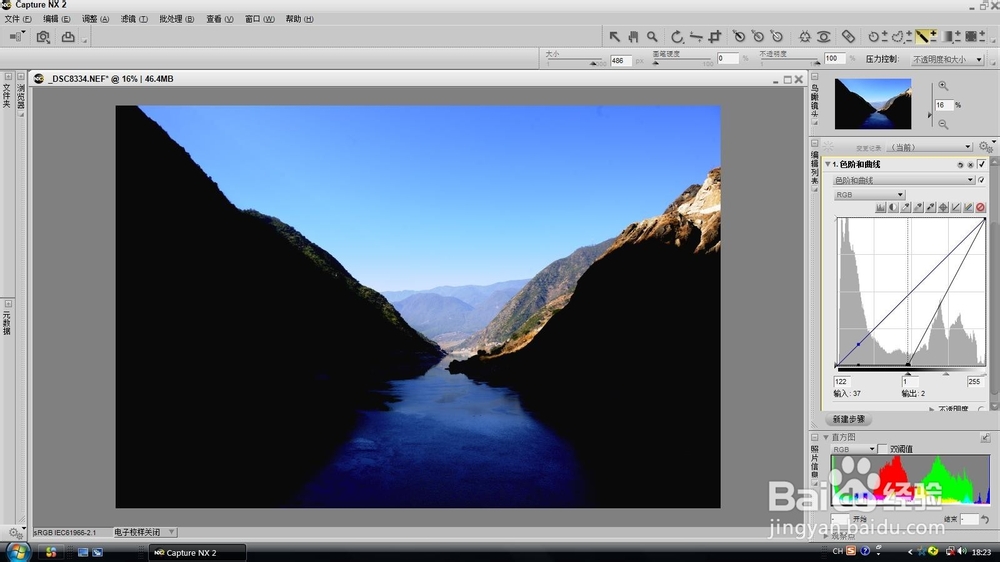
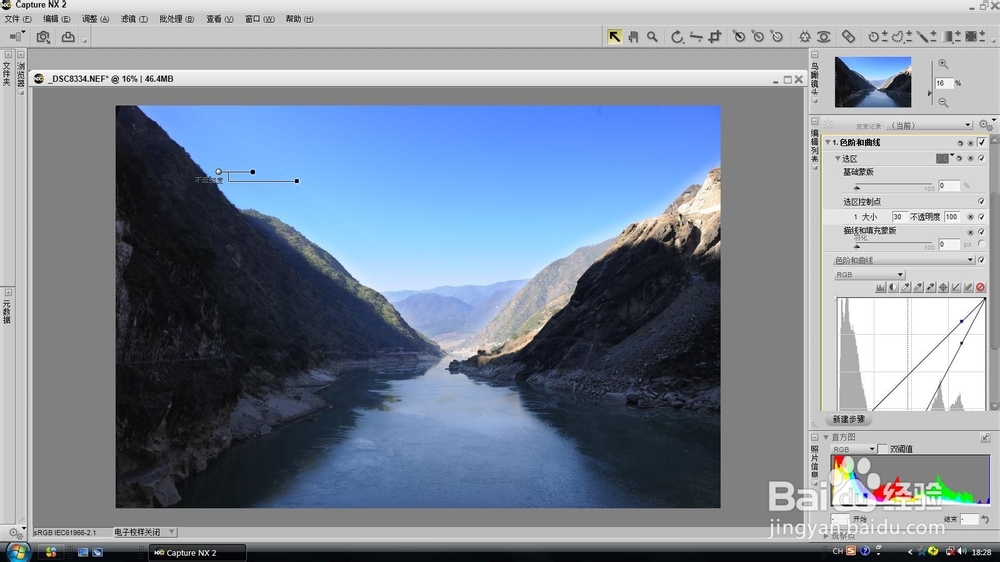
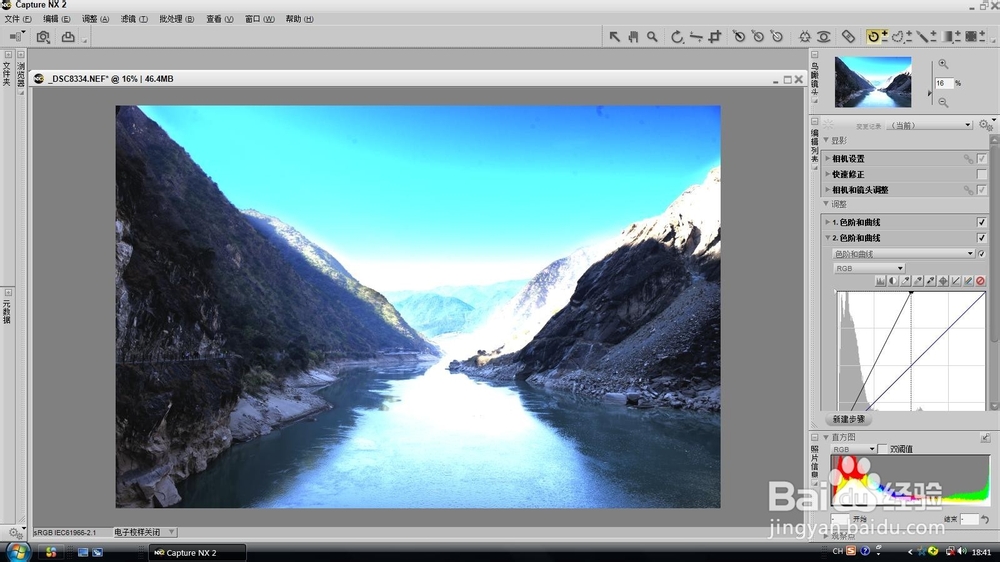
3、先调整亮部部分。用鼠标左键按住曲线左下角“暗化当前通道的暗部”的黑三角,向右拉,拉到亮部直方图波峰左边的位置。可见亮部部分变暗,但同时暗部部分变得更暗了。
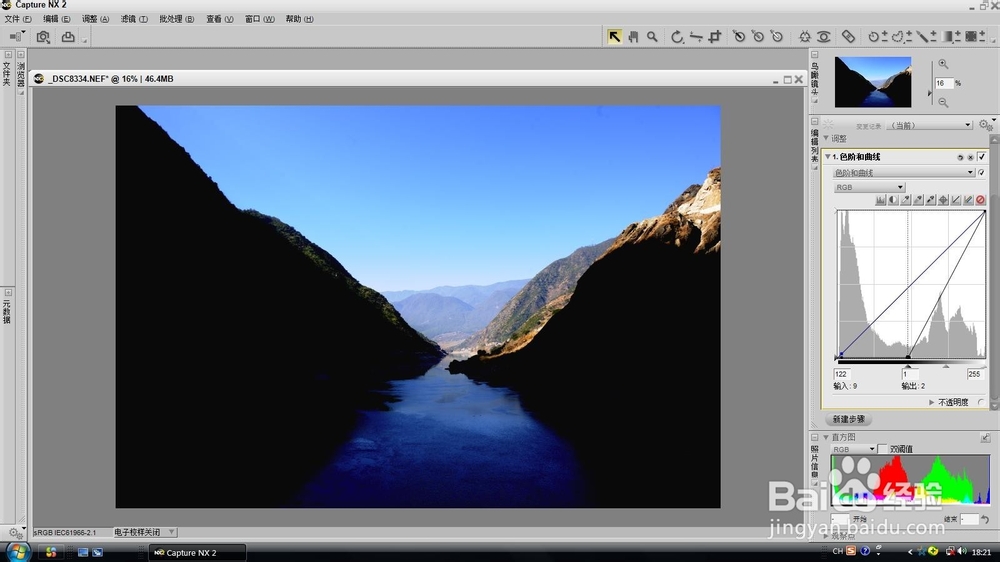
4、鼠标点击“选取画笔”中的“加画笔”(+),在天空等亮部涂抹。都涂抹完后,下面处理亮部和暗部交汇位置。
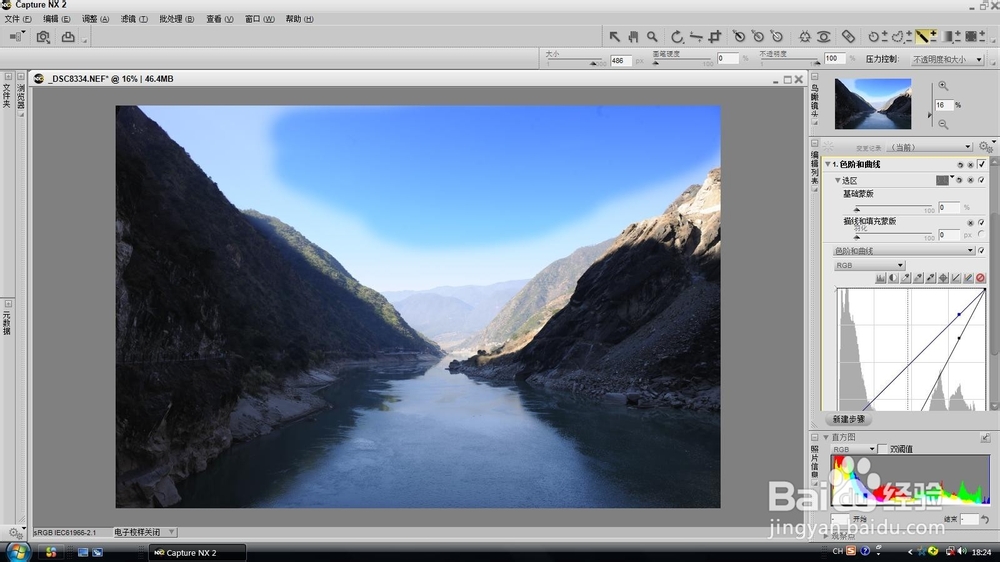
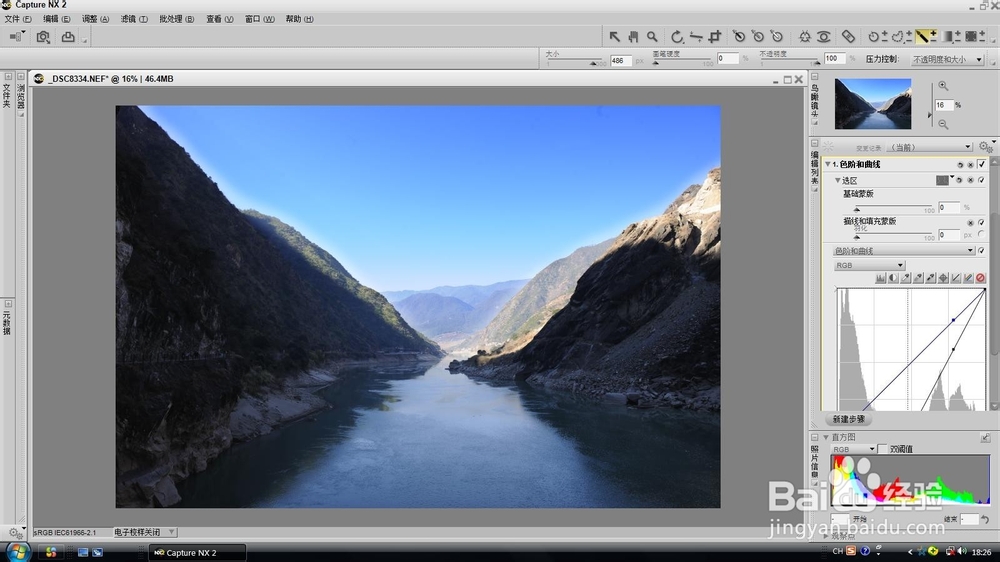
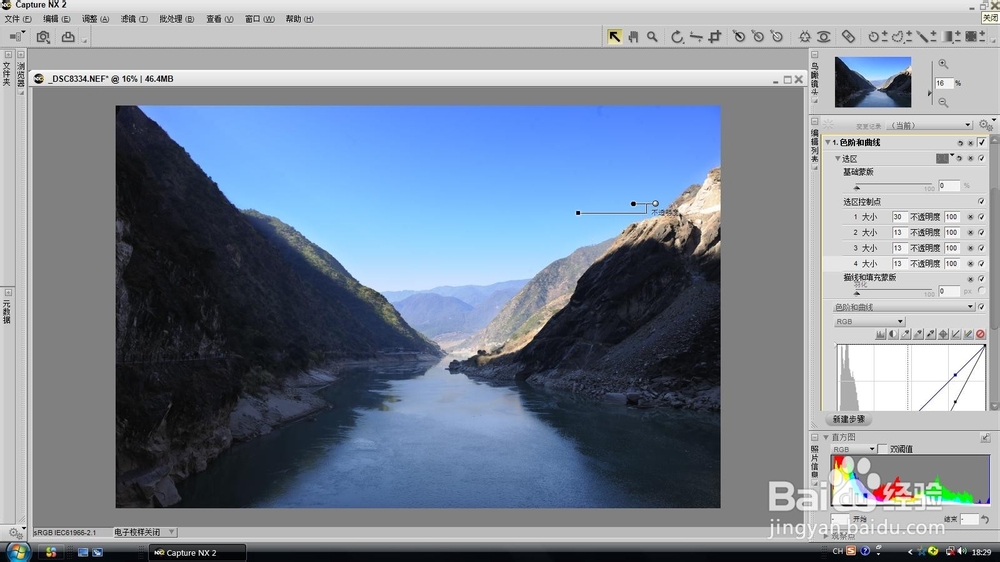
5、鼠标点击“选区控制点”中的“加选区控制点画笔”(+),在左侧天空和山峰交汇处加锚点1,同样的,在右侧天空和山峰交汇处加锚点2,在在中间部分加锚点3、4。这样,亮部就处理好了。从图中可见,亮部直方图右移了。
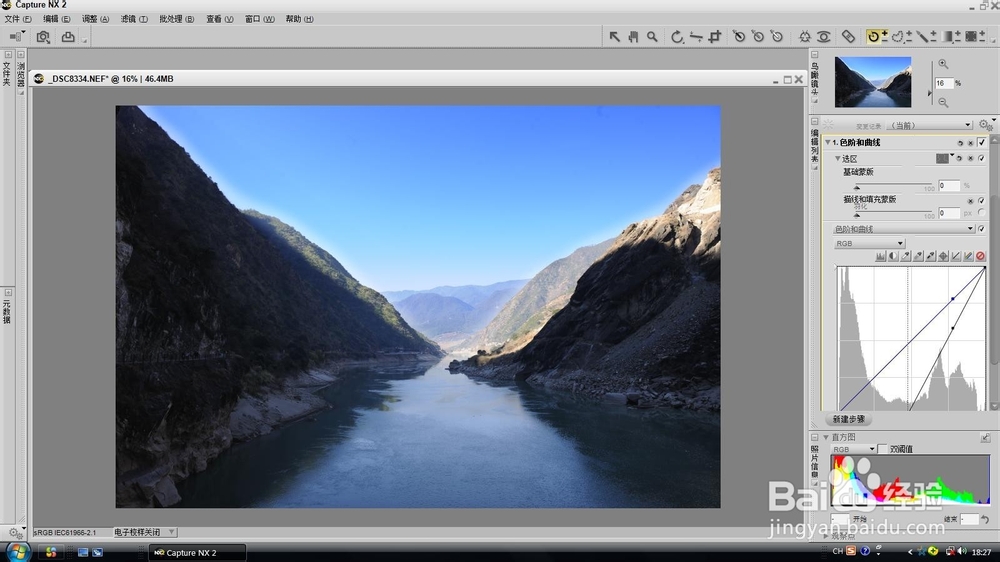
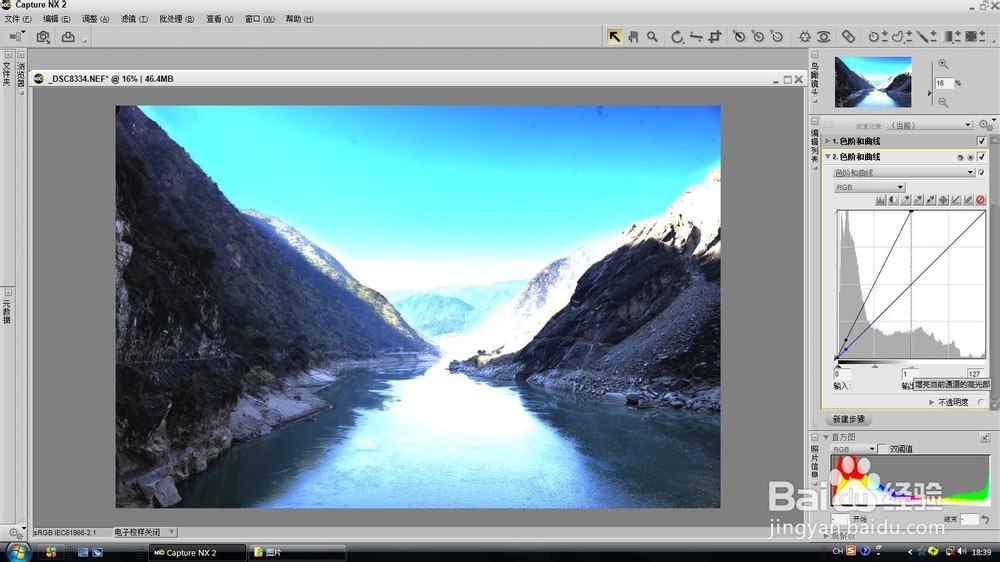
6、同样办法,建立步骤“2. 色阶和曲线”。现在调整暗部部分。用鼠标左键按住曲线右下角“增亮当前通道的高光部”的白三角,向左拉,拉到暗部直方图波峰右边的位置。可见暗部部分变亮了;但同时亮部部分变得更亮了。鼠标点击“选区控制点”中的“加选区控制点画笔”(+),在右侧山峰的最暗部加锚点1,同样的,在左山峰的最暗部加锚点2。这样,暗部也处理好了。从图中可见,暗部直方图左移了。
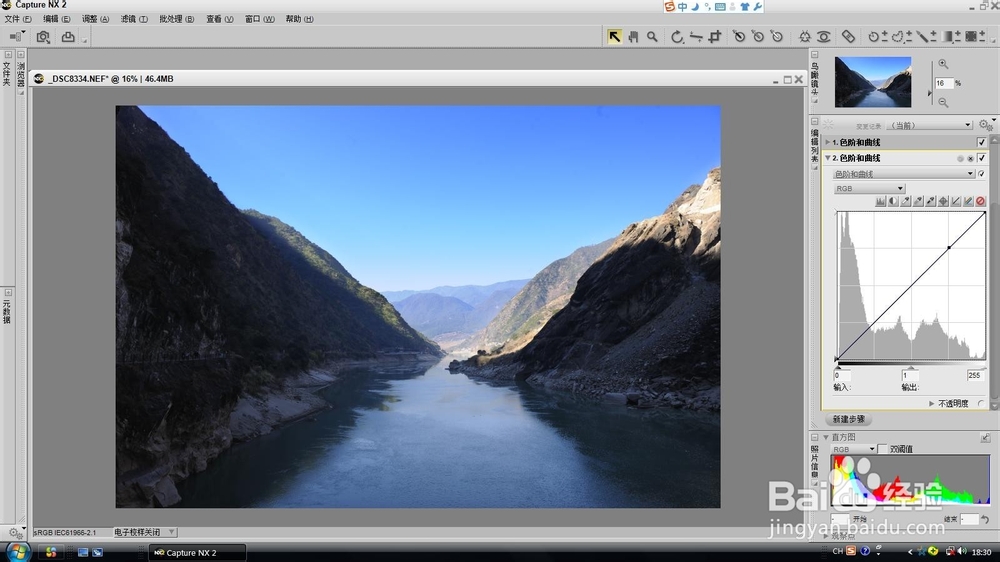
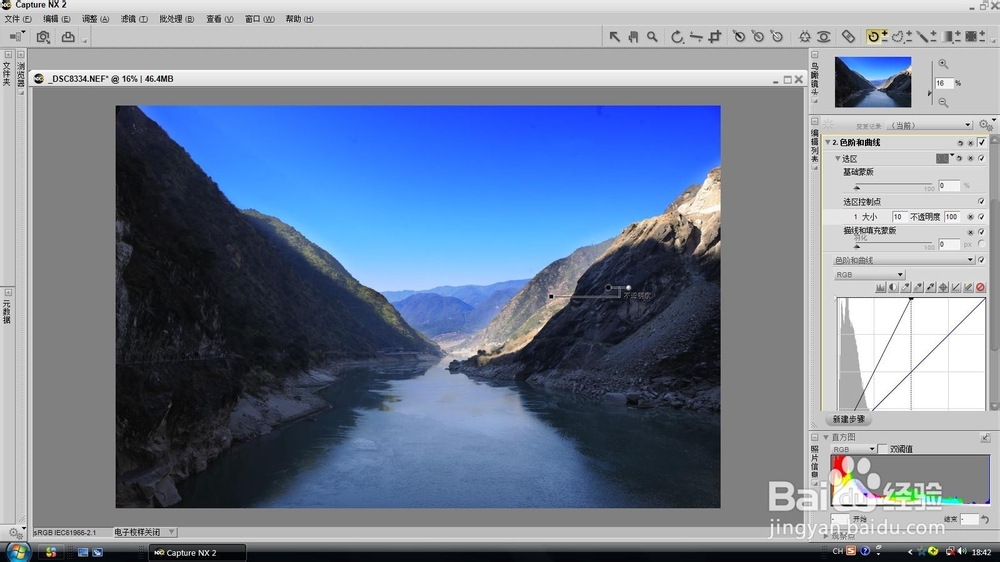
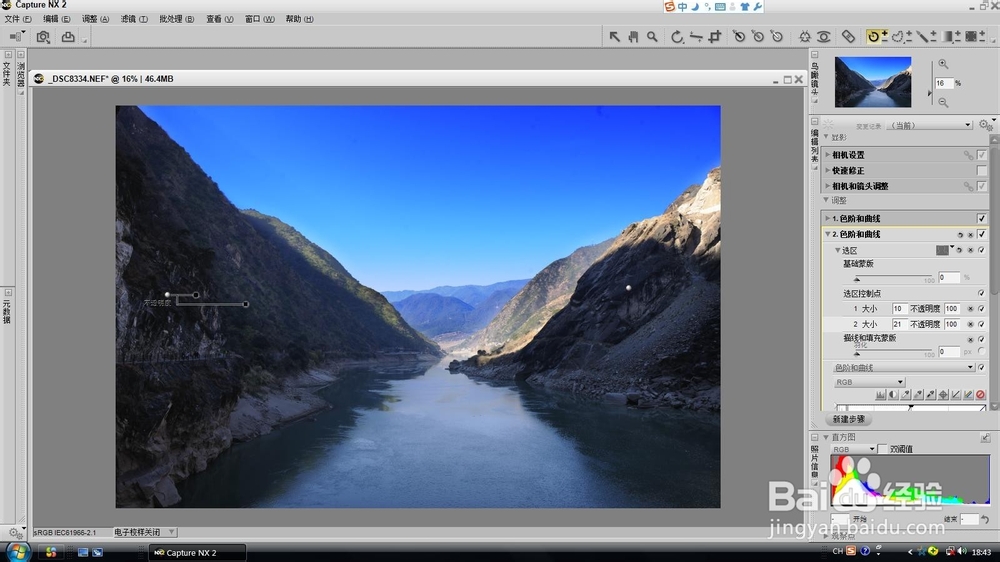
7、整体直方图也变得合适了,这样就基本调整完毕。如果觉得还不满意,可以返回以上两个步骤,再继续调整黑、白三角的位置。
