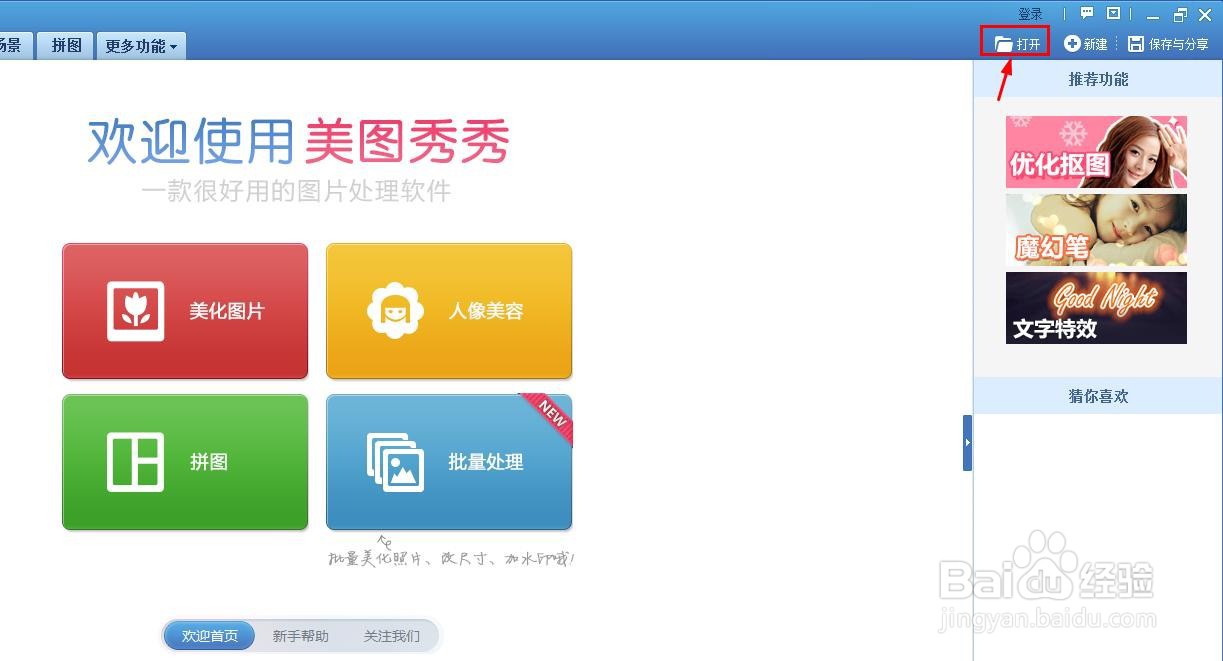
1、第一步:在美图秀秀主界面中,单击右上方“打开”按钮。
2、第二步:在弹出的对话框中,选择一张要做成圆形的图片,单击“打开”按钮。


3、第三步:如下图所示,单击图片上的“裁剪”按钮。

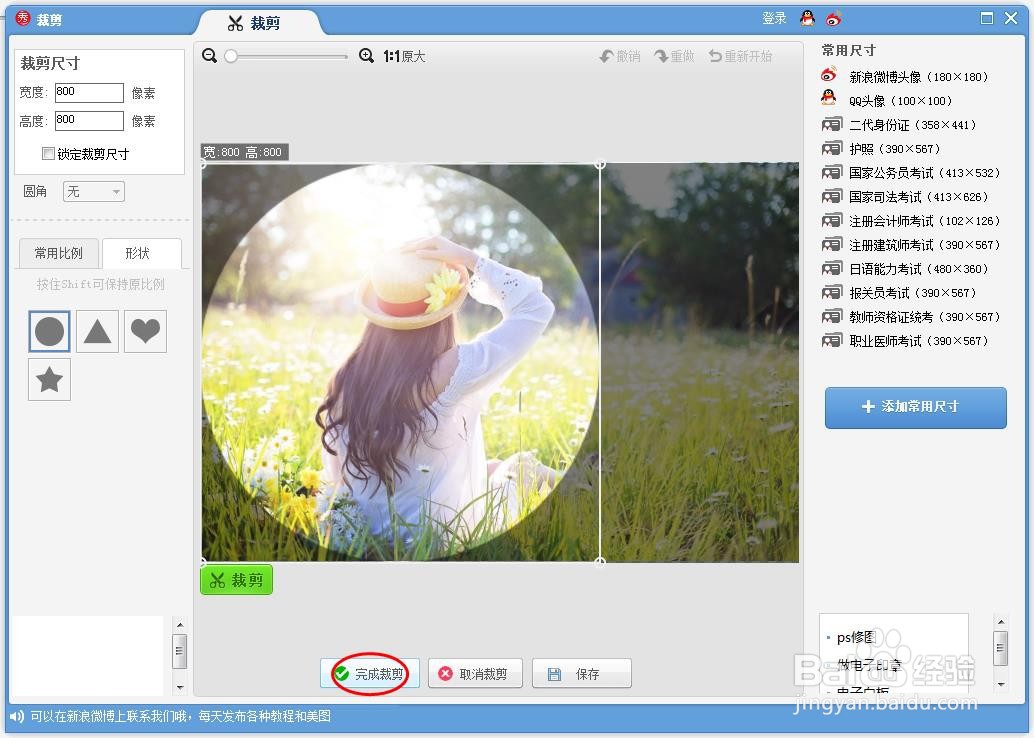
4、第四步:如下图所示,进入裁剪界面,选择按形状裁剪中的圆形。


5、第五步:按住shift键,将圆形裁剪框调整成需要的大小,单击“完成裁剪”按钮。
6、第六步:如下图所示,图片由长方形变成圆形,使用快捷键Ctrl+S保存图片。

7、第七步:将圆形图片保存为png格式,完成操作。

时间:2026-04-24 22:01:22
1、第一步:在美图秀秀主界面中,单击右上方“打开”按钮。
2、第二步:在弹出的对话框中,选择一张要做成圆形的图片,单击“打开”按钮。
3、第三步:如下图所示,单击图片上的“裁剪”按钮。
4、第四步:如下图所示,进入裁剪界面,选择按形状裁剪中的圆形。
5、第五步:按住shift键,将圆形裁剪框调整成需要的大小,单击“完成裁剪”按钮。
6、第六步:如下图所示,图片由长方形变成圆形,使用快捷键Ctrl+S保存图片。
7、第七步:将圆形图片保存为png格式,完成操作。
