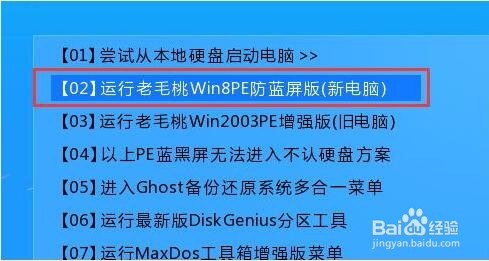
1、在主菜单界面用键盘方向键“↓”将光标移至“【02】运行老毛桃Win8PE防蓝屏版凤信(新电脑)”,回车确定,如 图所示:
2、在老毛桃pe一键装机工具窗口中,点近轿虚击“浏览”将系统添加进来,然后选择c盘作为系统盘,点击“确定”即可,如图所蚂汽 示:

3、在提示窗口中,点击“确定”进行还原进程,如图所示:

4、待还原进程结束后,在提示框中点击“是”重启计算机,如图所示:

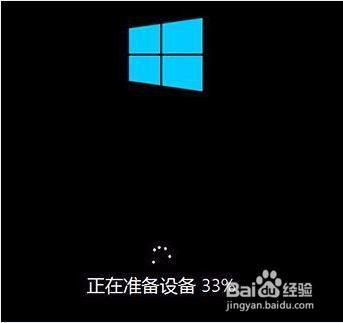
5、随后耐心等待系统自行安装即可,如图所示:
时间:2026-04-25 23:05:57
1、在主菜单界面用键盘方向键“↓”将光标移至“【02】运行老毛桃Win8PE防蓝屏版凤信(新电脑)”,回车确定,如 图所示:
2、在老毛桃pe一键装机工具窗口中,点近轿虚击“浏览”将系统添加进来,然后选择c盘作为系统盘,点击“确定”即可,如图所蚂汽 示:
3、在提示窗口中,点击“确定”进行还原进程,如图所示:
4、待还原进程结束后,在提示框中点击“是”重启计算机,如图所示:
5、随后耐心等待系统自行安装即可,如图所示:
