1、在word中打开需要设置水印的文件

2、选择“页面布局”选项卡

3、单击“页面背景”组中的“水印”按钮

4、在下拉菜单中选择“自定义水印”

5、弹出“水印”对话框

6、单击“图片水印”前的单选按钮

7、单击“选择图片”

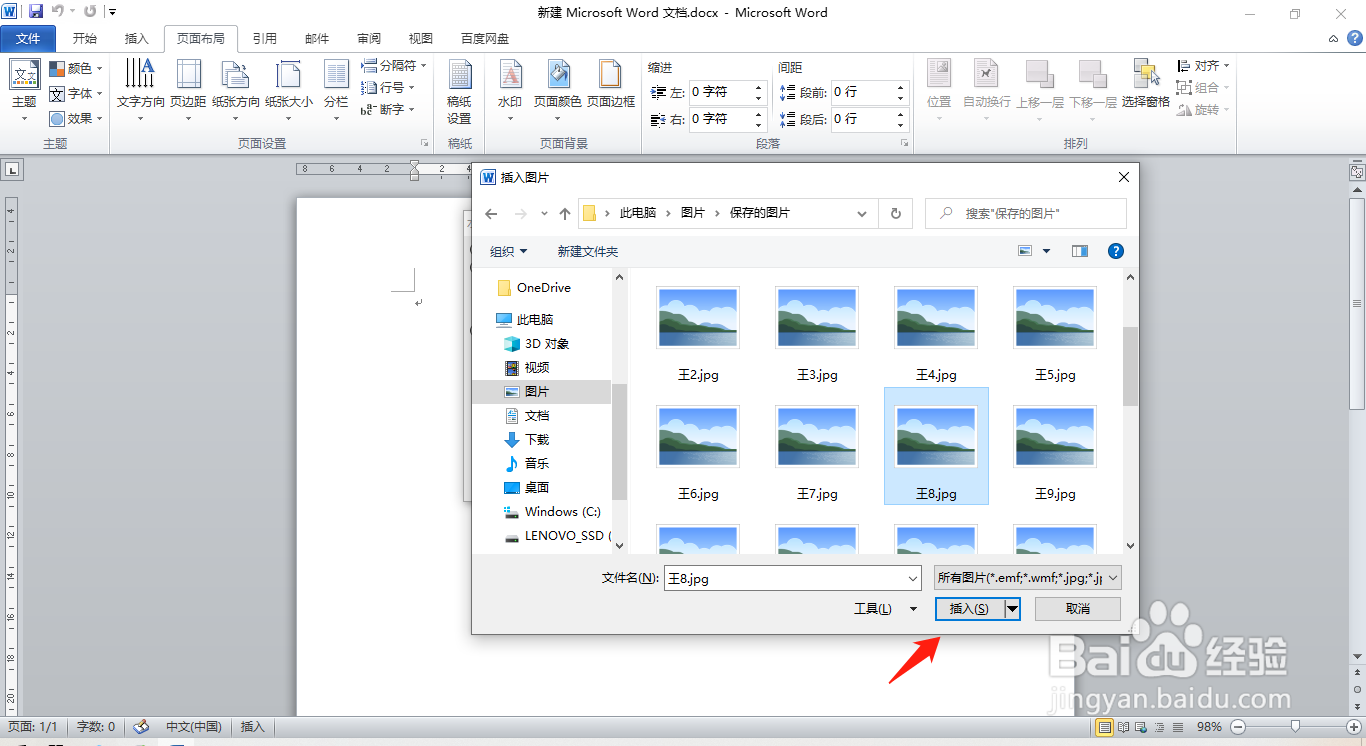
8、弹出“插入图片”对话框

9、选择需要的水印图片,点击“插入”
10、在对话框中设置需要的格式

11、点击“应用”

12、点击对话框关闭按钮

13、即可设置完成

时间:2026-04-21 16:33:04
1、在word中打开需要设置水印的文件
2、选择“页面布局”选项卡
3、单击“页面背景”组中的“水印”按钮
4、在下拉菜单中选择“自定义水印”
5、弹出“水印”对话框
6、单击“图片水印”前的单选按钮
7、单击“选择图片”
8、弹出“插入图片”对话框
9、选择需要的水印图片,点击“插入”
10、在对话框中设置需要的格式
11、点击“应用”
12、点击对话框关闭按钮
13、即可设置完成
