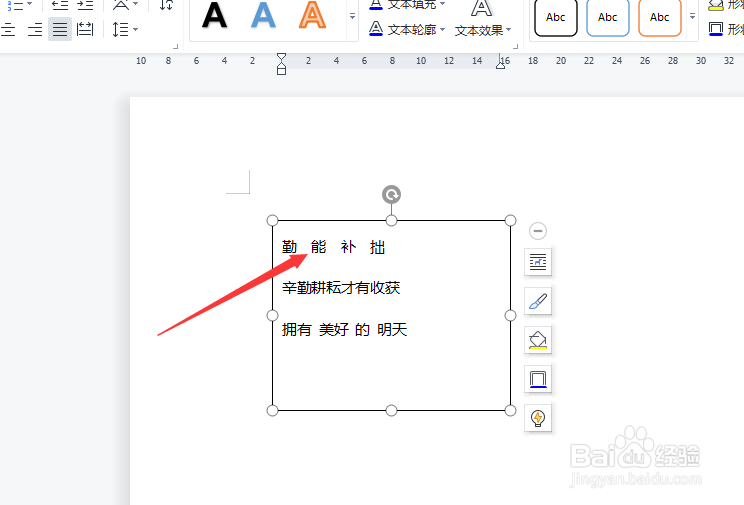
1、首先,我们在文本框中输入如图所示的内容:

2、为了让多个段落文本实现两端对齐,我们可以向其中插入多个“空格”来实现。
3、同时,我们也可以在选中相应的文本内容后,鼠标右击选择“字体”选项打开。

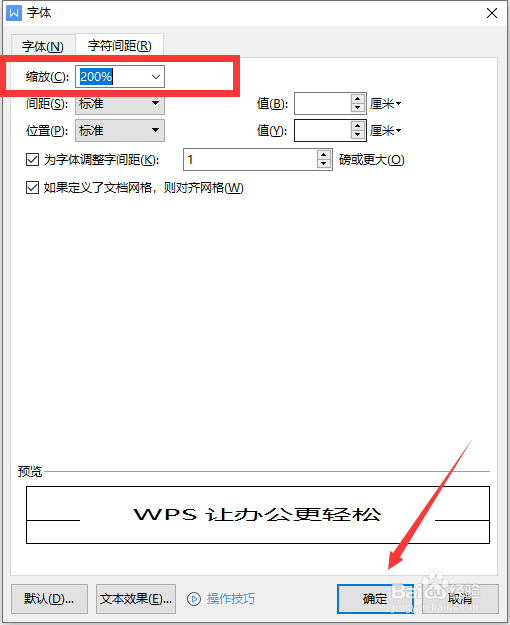
4、然后在打开的“字体”设置界面中,将“文本”进行“加宽”,设置其为“200%”,点击“确定”即可。

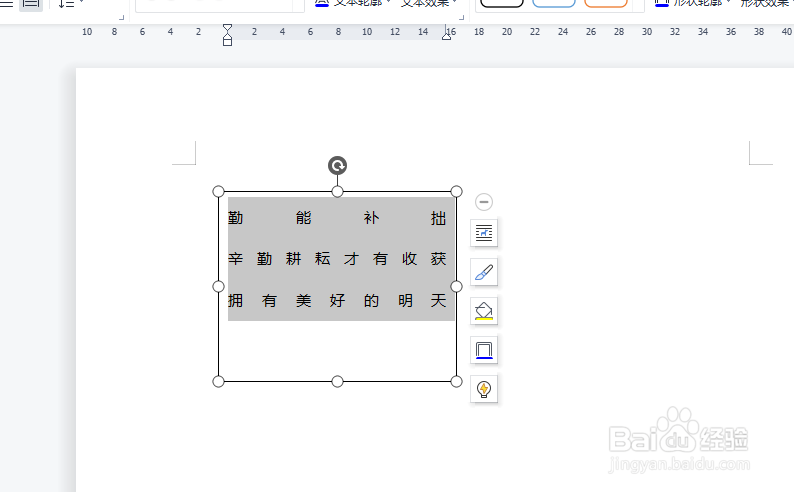
5、还有一种方法,就是在选择所有想要对应的文本内容后,按“两端对齐”按钮即可,效果如图所示:

时间:2026-04-24 15:22:45
1、首先,我们在文本框中输入如图所示的内容:
2、为了让多个段落文本实现两端对齐,我们可以向其中插入多个“空格”来实现。
3、同时,我们也可以在选中相应的文本内容后,鼠标右击选择“字体”选项打开。
4、然后在打开的“字体”设置界面中,将“文本”进行“加宽”,设置其为“200%”,点击“确定”即可。
5、还有一种方法,就是在选择所有想要对应的文本内容后,按“两端对齐”按钮即可,效果如图所示:
