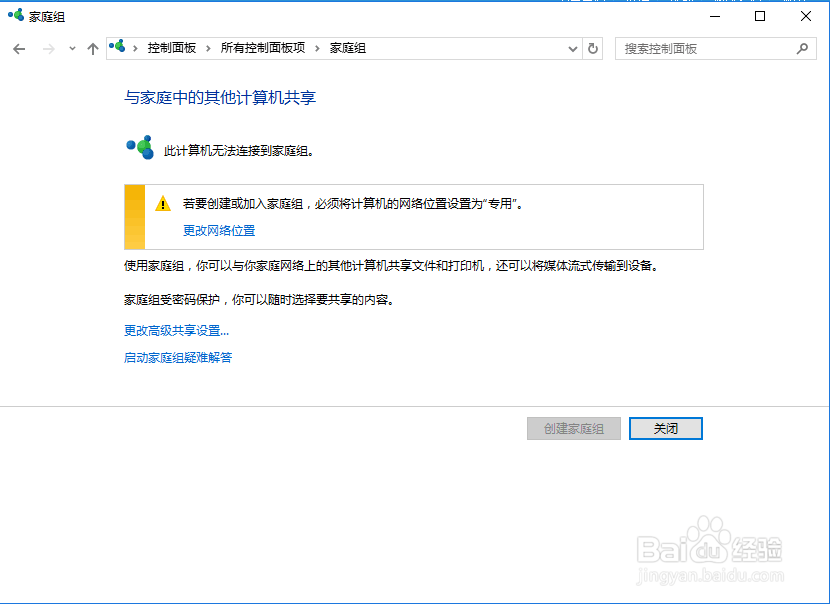
1、第一步:我们找到“网络”右击,找到“属性”单击,进入“属性”界面,找到“家庭组”如下图所示:

2、第二步:我们直接点击“家庭组”,进入此界面,如下图所示:
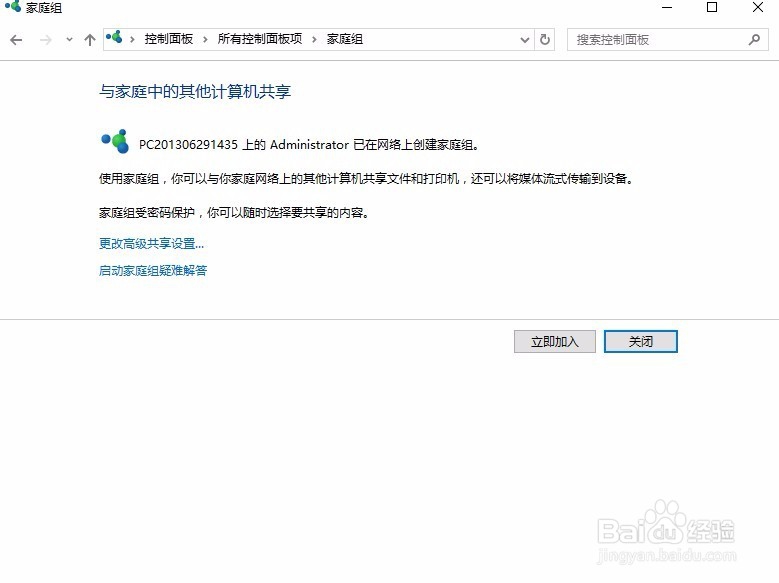
3、第三步:我们在此界面里,看到了,我们已经开启了“家庭组”共享网络,这样系统会莫名其妙占用大量的处理器和硬盘资源,所以这项功能如无必要,直接关闭。如下图所示:
1、第一步:我们对“我的电脑”图标,进行右击,找到“管理”,直接点击进入管理界面。如下图所示:
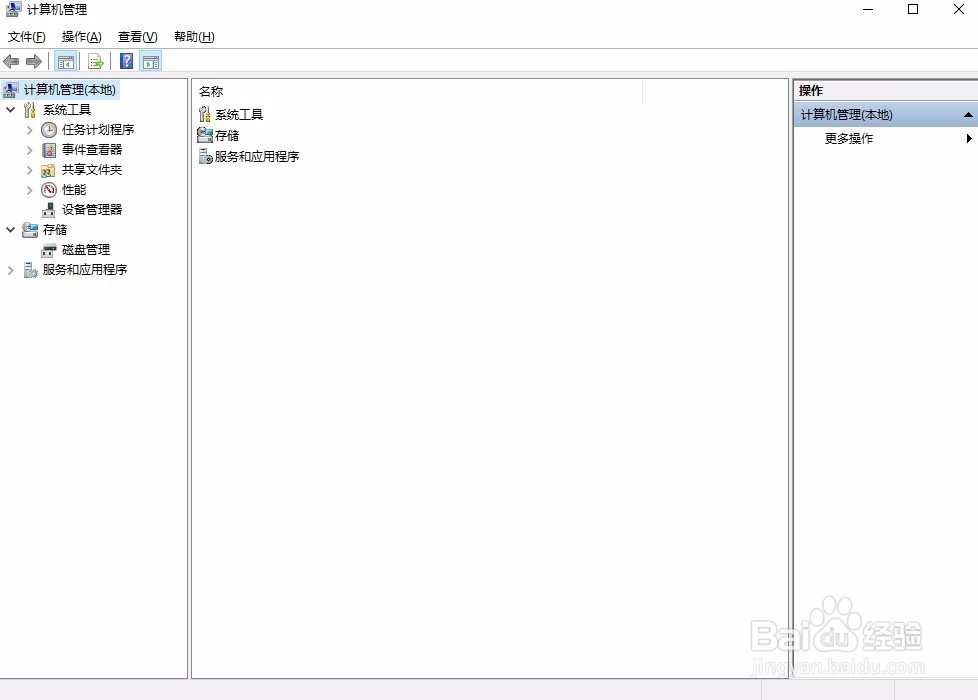
2、第二步:我们在“管理”界面里找到“服务和应用程序”里面的“服务”,如下图所示:
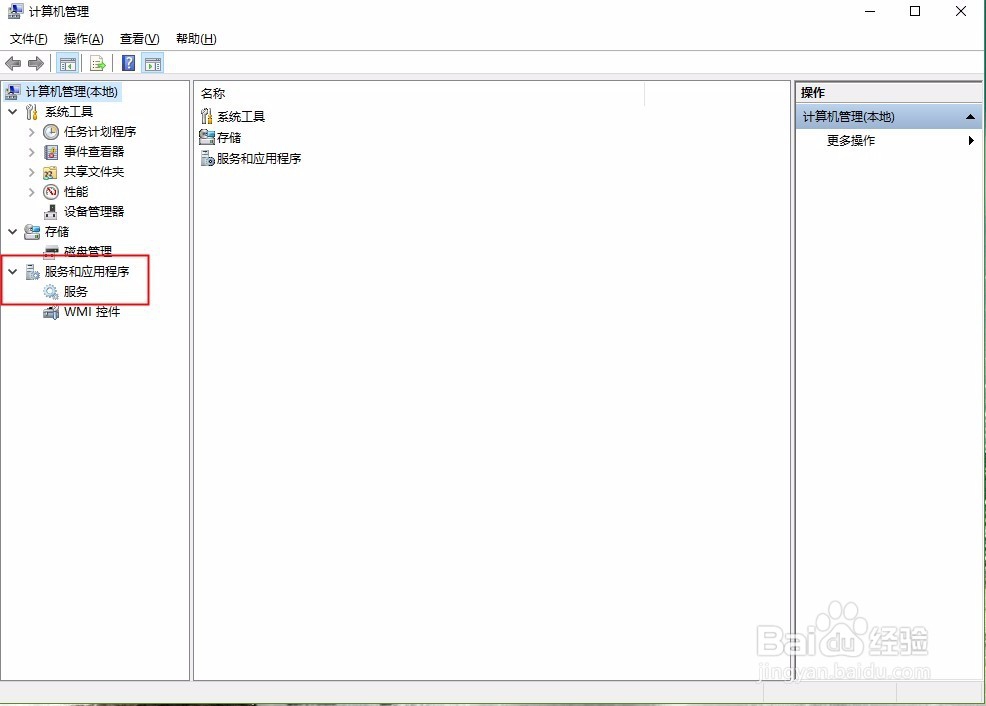
3、第三步:我们直接点击“服务”选项卡,在此界面的右侧找到“Superfetch服务”,如下图所示:
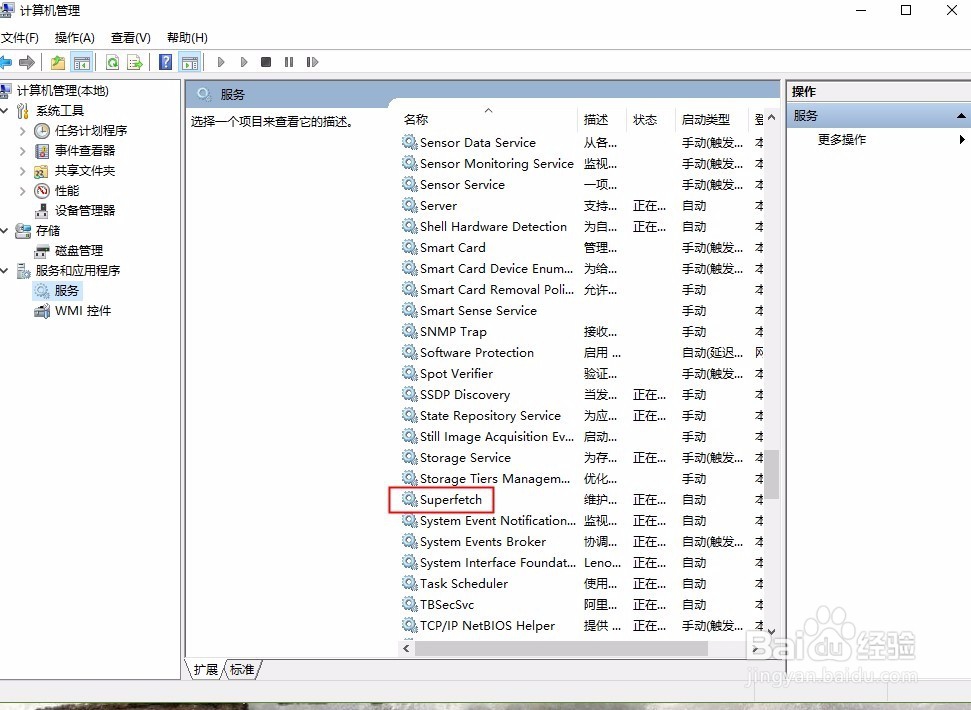
4、第四步:我们直接双击“Superfetch服务”,进入此选项卡界面,如下图所示:
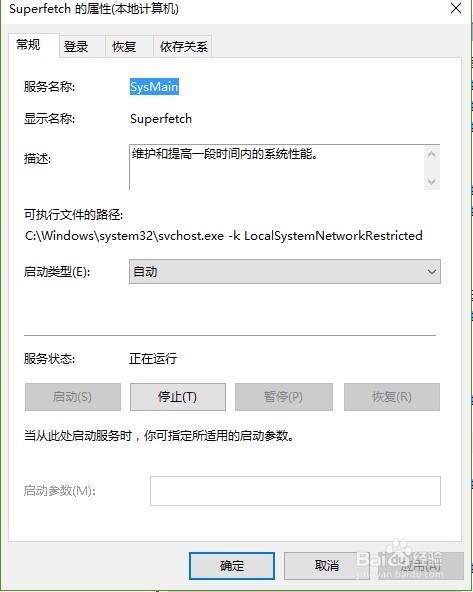
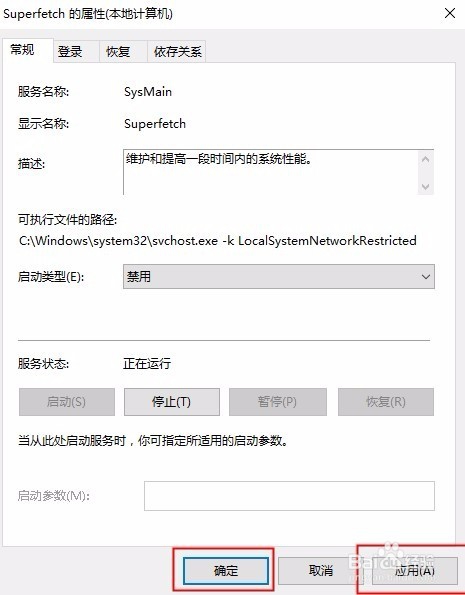
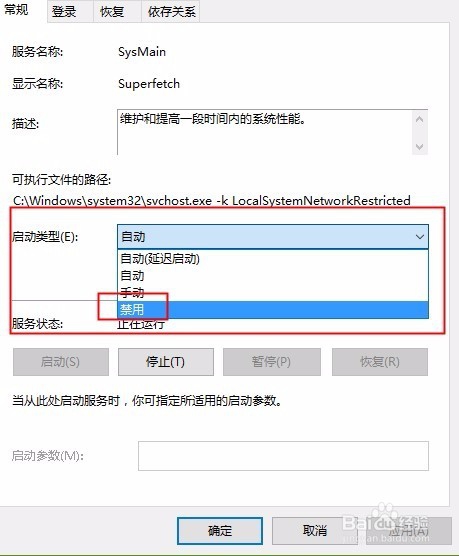
5、第五步:在“Superfetch服务”选项卡页面里找到“启动类型”,默认是自动的。如下图所示:
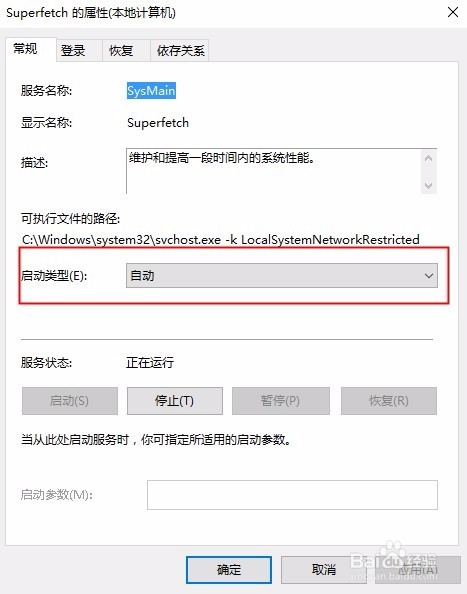
6、第六步:我们点击“自动”右侧的小三角号,找到“禁用”点击即可,如下图所示:
7、第七步:我们点击应用和确定就可以了。这样就生效了,问题就解决了。如下图所示: