1、在电脑中打开PS软件。

2、比如在下列图示中,有三个图层。

3、假设,想把图层二的图像进行裁剪,不能直接使用裁剪工具。

4、因为这样,当执行裁剪时,会把三个图层一起裁剪。

5、想要单独裁剪图层二的图像,可以按M键,调出矩形选框工具,在图二图层的图像上框选出一个要保留的选区。

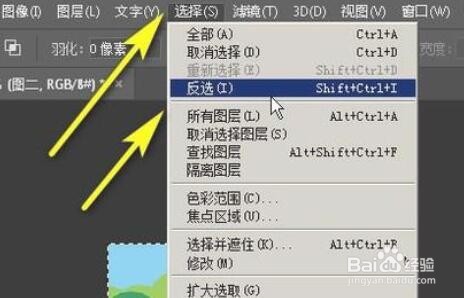
6、鼠标再点击“选择”菜单,再点:反选;把要裁剪的部分图像选中。
7、再按下DELETE键,执行删除命令。按下CTRL+D,取消选择。这样,图层二的裁剪操作就完成了。

时间:2026-04-22 05:53:29
1、在电脑中打开PS软件。
2、比如在下列图示中,有三个图层。
3、假设,想把图层二的图像进行裁剪,不能直接使用裁剪工具。
4、因为这样,当执行裁剪时,会把三个图层一起裁剪。
5、想要单独裁剪图层二的图像,可以按M键,调出矩形选框工具,在图二图层的图像上框选出一个要保留的选区。
6、鼠标再点击“选择”菜单,再点:反选;把要裁剪的部分图像选中。
7、再按下DELETE键,执行删除命令。按下CTRL+D,取消选择。这样,图层二的裁剪操作就完成了。
