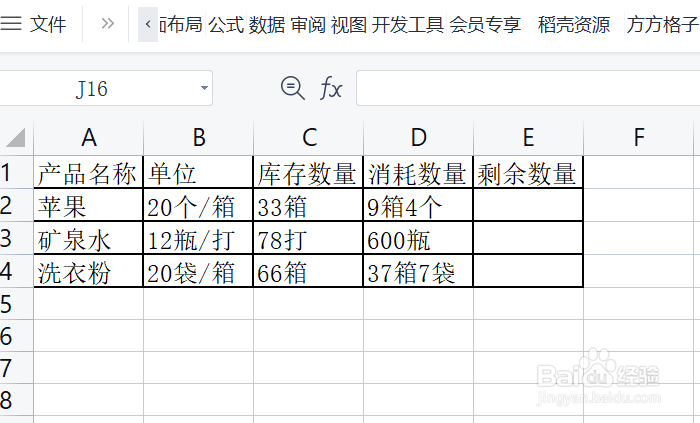
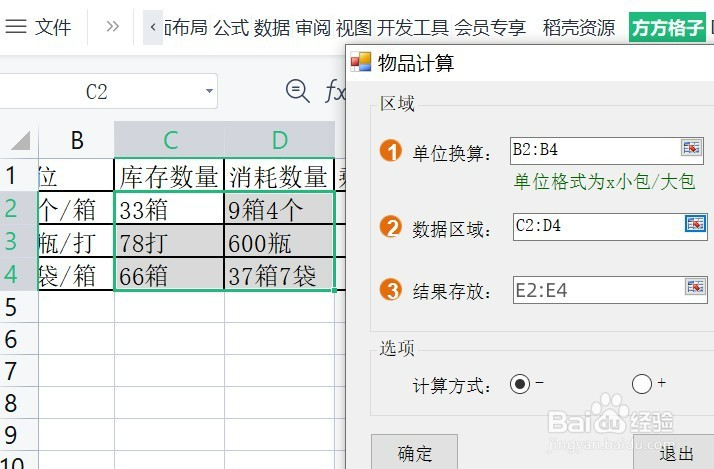
1、该例中,需要按照B列的“单位”,将“库存数量”与“消耗数量”相减,得出计算结果存放到对应的“剩余数量”(E列)中
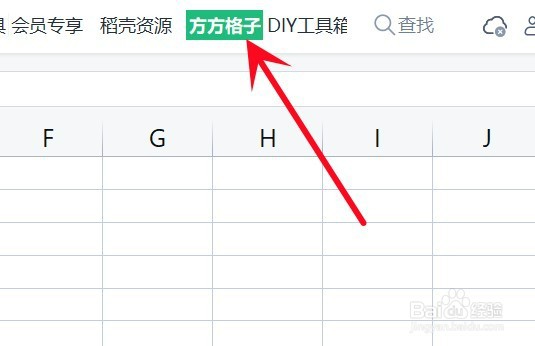
2、点击“方方格子”选项卡
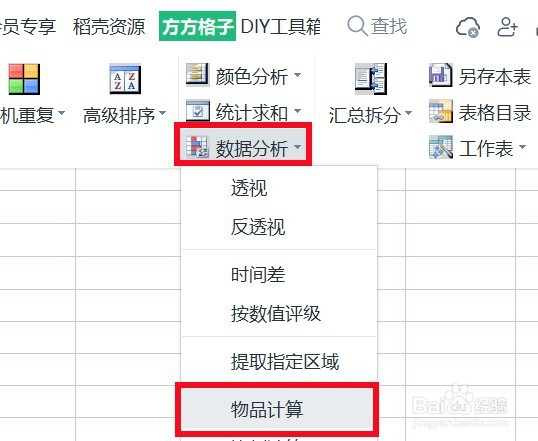
3、点击 数据分析,再点击 物品计算
4、在 单位换算 处,选中你的数据里的单位列,这里是B2:B4
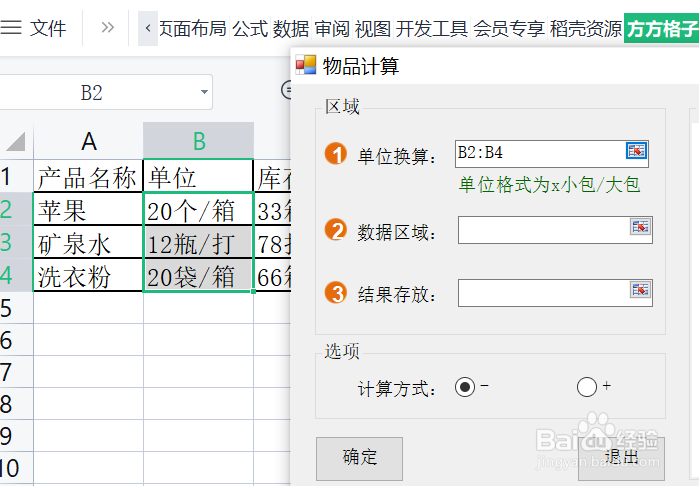
5、在 数据区域,选中你的数据中的“被减数”和“减数,这里是C2:D4
再在 结果存放 处,选中你需要将计算结果存放的位置,这里我选中E2:E4
接着选择计算方式,这里是减法,选择“-”
点击 确定
6、就可以得到物品计算的结果了

时间:2026-04-27 08:57:05
1、该例中,需要按照B列的“单位”,将“库存数量”与“消耗数量”相减,得出计算结果存放到对应的“剩余数量”(E列)中
2、点击“方方格子”选项卡
3、点击 数据分析,再点击 物品计算
4、在 单位换算 处,选中你的数据里的单位列,这里是B2:B4
5、在 数据区域,选中你的数据中的“被减数”和“减数,这里是C2:D4
再在 结果存放 处,选中你需要将计算结果存放的位置,这里我选中E2:E4
接着选择计算方式,这里是减法,选择“-”
点击 确定
6、就可以得到物品计算的结果了
