edge浏览器下载东西放在哪里 如何修改保存位置

 时间:2026-02-14 03:06:46

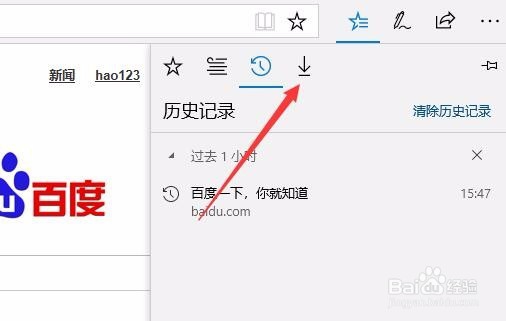
1、在打开的Edge浏览器工具栏上点击“中心”图标

edge浏览器下载东西放在哪里 如何修改保存位置

2、在打开的中心下拉菜单中点击“下载文件”图标

edge浏览器下载东西放在哪里 如何修改保存位置

3、在打开的下载菜单中就可以看到已经下载的文件了。

edge浏览器下载东西放在哪里 如何修改保存位置

1、在Edge浏览器工具栏上点击“菜单”菜单项

edge浏览器下载东西放在哪里 如何修改保存位置

2、在打开的edge浏览器下拉菜单中点击“设置”菜单项

edge浏览器下载东西放在哪里 如何修改保存位置

3、接着在打开的设置菜单中点击“查看高级设置”菜单项

edge浏览器下载东西放在哪里 如何修改保存位置

4、在打开的高级设置菜单中找到下载设置,点击“更改”按钮

edge浏览器下载东西放在哪里 如何修改保存位置

5、这时会弹出选择文件夹窗口,在这里可以选择本地要保存文件的文件夹,最后点击确定按钮。

edge浏览器下载东西放在哪里 如何修改保存位置

6、这时就可以看到下载文件保存的文件夹已被修改成功了。以后可以直接打开该文件夹就可以看到下载的文件了。

edge浏览器下载东西放在哪里 如何修改保存位置

  • Excel中如何统计单元格内的人员数量
  • 如何查询指定员工的数据
  • 怎么在Excel中制作二级菜单
  • 价值观分析是什么啊
  • js 怎么创建静态变量
  • 热门搜索
    重庆旅游景点推荐 5月19日旅游日 国庆旅游攻略 十堰旅游景点大全 埃及旅游局 淄博市旅游局 中国旅游网站大全 qq旅游 河内旅游 广州旅游公司